PPT в PDF – представляем бесплатный конвертер PPT в PDF
Преобразуйте свои презентации PowerPoint в готовые к печати PDF-файлы за считанные секунды. Сохраните все детали дизайна и форматирования без каких-либо
загрузок или программного обеспечения. Быстро, бесплатно и просто.
 Конвертируйте PowerPoint в PDF бесплатно и онлайн
Сохранение дизайна и макета слайдов
Пакетное преобразование за одну операцию
Конвертируйте PowerPoint в PDF бесплатно и онлайн
Сохранение дизайна и макета слайдов
Пакетное преобразование за одну операцию
 Зачем конвертировать PPT-файл в PDF?
Преобразование PPT в PDF сохраняет форматирование, обеспечивает совместимость на любом устройстве и позволяет безопасно обмениваться файлами без возможности редактирования. Это также уменьшает размер файла для более легкого распространения, сохраняя при этом качество, готовое к печати.
 Конвертер PPT в PDF-файлы Конвертер PPT в PDF-файлы Конвертер PPT в PDF-файлы Конвертер PPT в PDF-файлы
 Конвертация PPT в PDF онлайн или офлайн
Как конвертировать PPT в PDF в режиме онлайн?
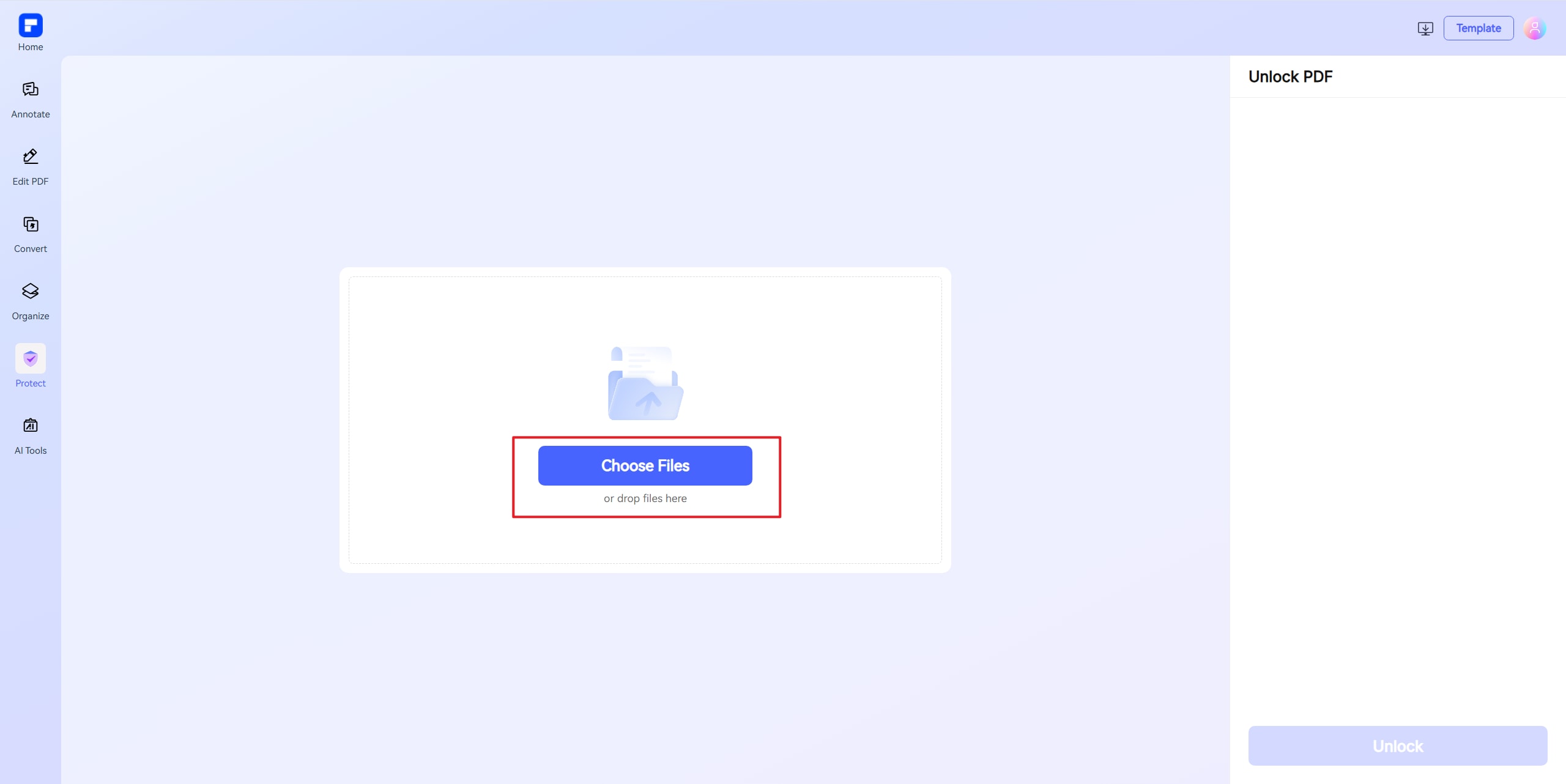


Ощутите разницу с бесплатным конвертером PPT в PDF от PDFelement.
PPT в PDF онлайн и бесплатно
Мгновенно преобразуйте слайды PowerPoint в файлы PDF. Без установки и настройки —просто загрузите и конвертируйте за считанные секунды.
Сохранение дизайна и макета слайдов
Сохраняйте макет, шрифты и изображения PowerPoint в идеальном состоянии с помощью точной онлайн-конвертации.
Пакетное преобразование PPT в формат PDF
Конвертация нескольких файлов PPT одновременно. Экономия времени за счет обработки всех деталей одной непрерывной партией.
Конвертация PDF обратно в редактируемый PPT
Удобная конвертация PDF-файлов обратно в формат PowerPoint. Восстановление форматирования для быстрого редактирования или восстановления слайдов.
Более 30 бесплатных инструментов для работы с PDF в одном месте
Конвертируйте, сжимайте, объединяйте, подписывайте и защищайте PDF-файлы с помощью нашего универсального набора инструментов онлайн — установка не требуется.
Работа на любом устройстве
Можно использовать на ПК, Mac, планшете или телефоне. Без загрузки — редактируйте и конвертируйте где угодно и когда угодно.
Инструмент конвертации PPT в формат PDF, идеальный для любого проекта.

Профессиональное и безопасное ПО для работы с PDF, соответствующее всем стандартам — лауреат многочисленных наград.
PDFelement выделяется в отчете G2 Spring 2025 как Grid Leader, Momentum Leader и High Performer for Enterprise. Компания дополняет свои достижения следующими наградами и сертификатами: награду G2 Best Software Award 2024 в категории Top 50 Office Products, сертификацию ISO 27011 по управлению информационной безопасностью и членство в PDF Association.






 Бесплатный конвертер PPT в PDF-файлы Бесплатный конвертер PPT в PDF-файлы Бесплатный конвертер PPT в PDF-файлы Бесплатный конвертер PPT в PDF-файлы
 Часто задаваемые вопросы о преобразовании PowerPoint в PDF.
-
Как я могу преобразовать PPT в PDF?
Вот подробное пошаговое руководство по преобразованию файла PowerPoint (PPT) в PDF с помощью онлайн-конвертера PDFelement из PPT в PDF.
- Перейдите к онлайн-конвертеру PDFelement из PPT в PDF.
- Загрузите в свой файл PPT (перетащите или откройте для просмотра)
- Выберите «Конвертировать». Дождитесь завершения процесса конвертации.
- Сконвертированный PDF-файл автоматически загрузится на ваше устройство. Если этого не произошло, нажмите «Загрузить».
-
Как преобразовать PPT в PDF, сохранив при этом гиперссылки?
Чтобы преобразовать файл PowerPoint (PPT) в PDF, сохранив пр этом гиперссылки, выполните следующие действия:
При помощи Microsoft PowerPoint:- Откройте свой файл PPT.
- Выберите «Файл» > «Экспорт» > «Создать документ PDF/XPS».
- Нажмите «Создать PDF/XPS».
- В появившемся диалоговом окне убедитесь, что выбран вариант «Стандартный (публикация в интернете и печать)».
- Выберите «Параметры» и убедитесь, что установлен флажок «Теги структуры документа для обеспечения доступности».
- Нажмите «Опубликовать».
- Результат: В PDF-файле будут сохранены все гиперссылки из исходного файла PPT.
Если у вас не установлен Microsoft PowerPoint, вы можете воспользоваться альтернативными вариантами, такими как онлайн-конвертер PDF-файлов PDFelement. Этот инструмент позволяет легко и просто конвертировать файлы PPT в PDF, сохраняя гиперссылки.
-
Как мне сохранить PowerPoint в формате PDF с заметками?
Чтобы сохранить презентацию PowerPoint в формат PDF с примечаниями, у вас есть несколько эффективных способов:
- С помощью Microsoft PowerPoint:
- Откройте свою презентацию.
- Перейдите в «Файл» > «Экспорт» > «Создать документ PDF/XPS» или «Сохранить как» и выберите PDF в качестве типа файла.
- Выберите «Параметры».
- В разделе «Что публиковать» нажмите «Страницы заметок».
- Выберите «ОК», затем «Опубликовать» или «Сохранить». В результате будет создан PDF-файл с каждым слайдом и соответствующими примечаниями к нему.
- С помощью онлайн-конвертера PDFelement PPT в PDF:
- Откройте сайт онлайн-конвертера PDFelement PPT в PDF.
- Загрузите свой файл PowerPoint.
- Конвертируйте и сохраните PDF-файл.
Примечание: Хотя этот инструмент эффективно преобразует PPT в PDF, проверьте, включены ли в выходной файл примечания, поскольку онлайн-конвертеры могут отдавать приоритет слайдам, а не примечаниям.
- С помощью Microsoft PowerPoint:
-
Будет ли мой преобразованный PDF-файл выглядеть так же, как исходный PPT?
В целом, ваш преобразованный PDF-файл будет очень похож на оригинальную презентацию PowerPoint (PPT), но необходимо учитывать некоторые важные детали:
- Макет и оформление: Большая часть форматирования, изображений и макетов слайдов сохраняются при использовании встроенных в PowerPoint функций экспорта или сохранения в формате PDF.
- Шрифты: Стандартные шрифты, как правило, сохраняются. Если вы используете индивидуальные или необычные шрифты, они могут быть заменены, если они не встроены.
- Анимации и переходы: В формате PDF они не поддерживаются. Будет отображаться только содержимое статичных слайдов.
- Гиперссылки: Если вы используете экспорт PowerPoint в PDF, гиперссылки, как правило, сохраняются.
- Примечания: Если вы решите включить примечания, каждый слайд будет отображаться с примечаниями ниже, что изменит формат по сравнению со стандартным видом слайдов.
- Сторонние инструменты для конвертации: В результатах могут быть отличия. Всегда проверяйте выводимые данные на наличие проблем с форматированием или содержанием.
Рекомендация: Просмотрите свой PDF-файл после преобразования, чтобы убедиться, что все элементы отображаются должным образом.
-
Как я могу конвертировать много файлов PowerPoint в PDF?
Чтобы преобразовать несколько файлов PowerPoint в PDF, рассмотрите следующее эффективное решение: PDFelement онлайн-инструмент для конвертации PPT в PDF
- Возможности:
- Поддерживает пакетное преобразование, позволяющее загружать и конвертировать сразу несколько файлов формата PPT или PPTX.
- Сохраняет исходное форматирование, макет и дизайн в выходных PDF-файлах.
- Простота в использовании: загружайте файлы, начинайте конвертацию и скачивайте все PDF-файлы за один раз.
- Шаги:
- Откройте сайт онлайн-конвертера PDF-файлов PDFelement.
- Перетащите все ваши файлы в область загрузки.
- Нажмите кнопку «Конвертировать», чтобы начать конвертацию.
- После завершения PDF-файлы будут загружены на ваше устройство. Если этого не произошло, нажмите «Загрузить», чтобы сохранить файлы.
- Возможности:
-
Почему у меня не получается сохранить PowerPoint в формате PDF?
Существует несколько причин, по которым вы не сможете сохранить PowerPoint в формате PDF:
- Объекты или слайды повреждены: Поврежденные элементы в вашей презентации могут помешать экспорту. Попробуйте скопировать все содержимое в новый файл или изолировать проблемный слайд, разделив презентацию и экспортируя каждую половину отдельно, пока не обнаружите проблему.
- Проблемы с программным обеспечением или дополнительными расширениями: При использовании Adobe PDFMaker убедитесь, что надстройка включена в настройках PowerPoint. Иногда исправление установки или обновление инструментов PowerPoint и PDF может устранить проблему.
- Проблемы с файлами или правами доступа: Сохранение может быть заблокировано из-за отсутствия разрешения на сохранение в определенном месте или из-за поврежденного файла PowerPoint. Попробуйте сохранить в другую папку или скопировать слайды в новую презентацию.
- Ошибки в приложении или версии: Устаревшее программное обеспечение или последние обновления могут привести к ошибкам при экспорте. Может помочь обновление или повторная установка PowerPoint.
- Поддерживается не весь контент: Контент, выходящий за рамки слайда, некоторые анимации или перекрывающиеся объекты могут экспортироваться неправильно. Удалите или настройте этот контент перед экспортом.
Попробуйте выполнить следующие действия по устранению неполадок, чтобы устранить проблему.
-
Как я могу конвертировать PowerPoint в PDF на Mac?
Чтобы конвертировать PowerPoint в PDF на Mac, у вас есть несколько простых вариантов:
Если вам нужен специальный анализ PDF-файлов (особенно бесплатный), попробуйте эти лучшие альтернативы для чтения PDF-файлов с использованием искусственного интеллекта:
- С помощью PDFelement Online:
- Посетите онлайн-конвертер PDFelement на своем Mac.
- Перетащите свой файл PPT в область загрузки.
- Выберите «Конвертировать». Как только преобразование будет завершено, PDF-файл будет загружен на ваше устройство. Если этого не произошло, вы можете нажать «Загрузить», чтобы сохранить файл.
- С помощью Microsoft PowerPoint:
- Откройте файл PowerPoint.
- Перейдите в «Файл» > «Сохранить как» или «Файл» > «Экспорт».
- Выберите «PDF»в качестве формата файла, укажите место назначения и нажмите «Сохранить» или «Экспорт». При этом сохраняются макет и форматирование.
- С помощью диалогового окна печати:
- Откройте свою презентацию.
- Откройте меню «Файл» > «Печать».
- Выберите в диалоговом окне печати пункт «Сохранить как PDF» в левом нижнем углу, чтобы создать версию в формате PDF.
- С помощью PDFelement Online:
-
Как я могу преобразовать PowerPoint в PDF с несколькими слайдами на странице?
Чтобы преобразовать презентацию PowerPoint в PDF-файл с несколькими слайдами на странице, выполните следующие действия, воспользовавшись функцией печати PowerPoint:
- Откройте свою презентацию.
- Выберите «Файл» > «Печать».
- В разделе «Настройки» выберите «Раздаточные материалы» и укажите количество слайдов на странице (например, 2, 3, 4, 6 или 9).
- В качестве принтера выберите «Microsoft Print to PDF» (Windows) или «Сохранить как PDF» (Mac).
- Нажмите «Печать» и сохраните свой PDF-файл.
Дополнительные советы по конвертированию PowerPoint в PDF.
Оцените онлайн-инструменты PDFelement для работы с PDF-файлами:

4.8
(188,357 отзывов)Чтобы поставить оценку, вам необходимо загрузить и скачать как минимум 1 файл! Мы уже успешно обработали 307,292,373 файлы общим объёмом 10,124 TB

упрощенное с помощью ИИ.
Быстрый, простой и доступный редактор PDF. Конвертация, редактирование, подписание PDF-файлов и многое другое.
Бесплатный конвертер PPT в PDF-файлы Бесплатный конвертер PPT в PDF-файлы Бесплатный конвертер PPT в PDF-файлы Бесплатный конвертер PPT в PDF-файлы 



