Удаление страниц из PDF
Бесплатное удаление страниц из PDF-файлов онлайн. Удалите пустые, лишние или неактуальные страницы за считанные секунды. Поддерживайте чистоту, организованность и
профессионализм своих документов с помощью бесплатного инструмента для удаления страниц PDF от PDFelement.
 Бесплатное удаление страниц PDF онлайн
Удаление одной или нескольких страниц PDF
Поддержка макета и качества
Бесплатное удаление страниц PDF онлайн
Удаление одной или нескольких страниц PDF
Поддержка макета и качества
 Изучите преимущества удаления страниц из PDF-файла.
В PDF-файлах со временем могут появляться пустые, устаревшие или конфиденциальные страницы. Их удаление поможет вам очистить ваши файлы, защитить конфиденциальные данные, уменьшить размер файла и быстро исправить ошибки. Это также улучшит чтение ваших документов и придаст им профессиональный вид.
 Удаление страниц в PDF офлайн Удаление страниц в PDF офлайн Удаление страниц в PDF офлайн Удаление страниц в PDF офлайн
 Удаление страниц из PDF онлайн и офлайн
Как можно удалить страницы из PDF-файлов?
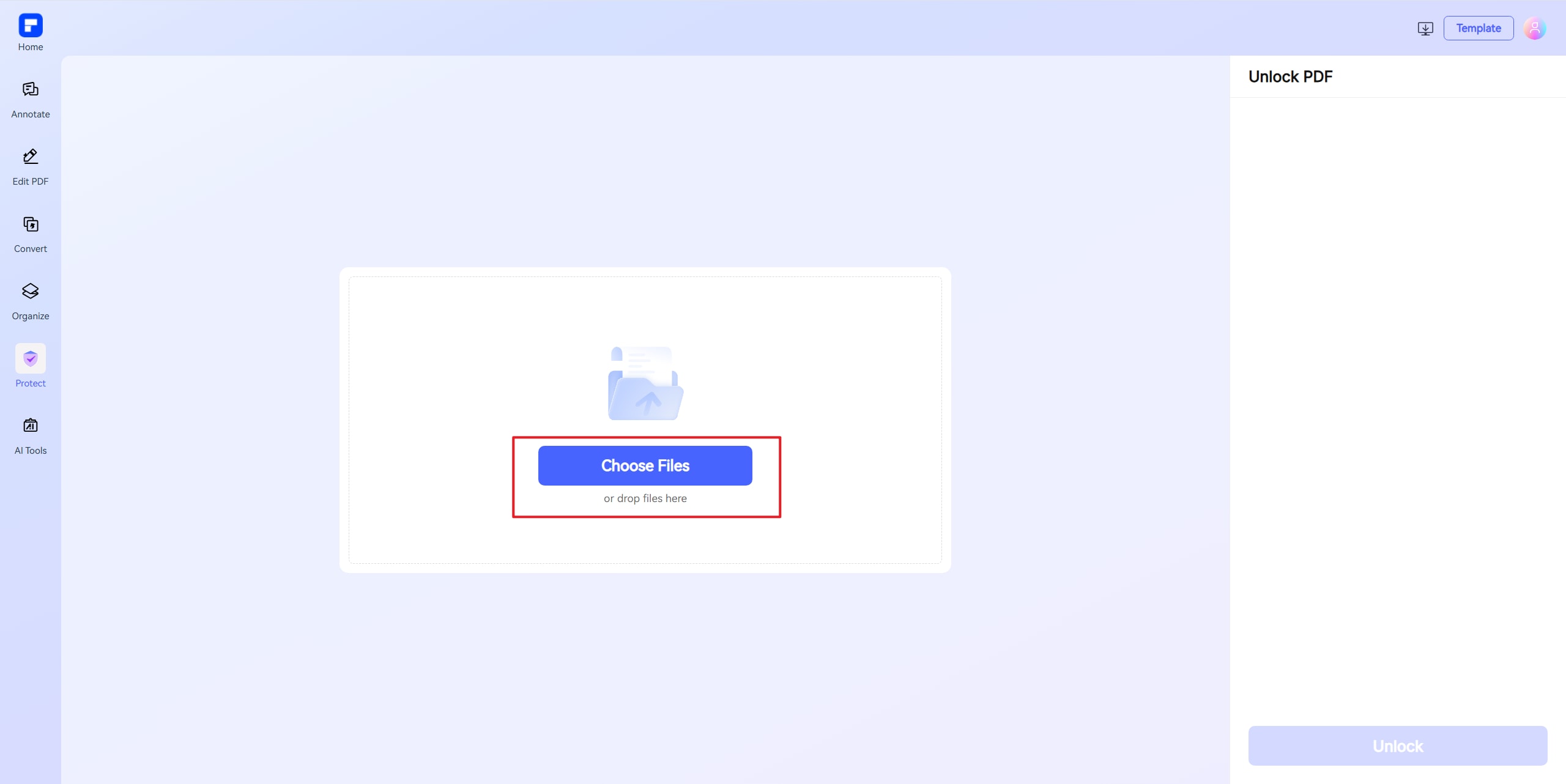


Посмотрите, чем выделяется бесплатный онлайн-инструмент для удаления страниц в PDF-файлах PDFelement.
Бесплатное удаление страниц из PDF онлайн
Удаляйте страницы прямо в браузере — нет необходимости загрузки. Быстро, легко и идеально подходит для быстрого редактирования на ходу.
Удаление одной или нескольких страниц
Удалите одну или несколько страниц, которые идут последовательно друг за другом (например, страницы 1–5) или конкретные страницы (например, 2, 5, 8). Просматривайте изменения в режиме реального времени для обеспечения точности.
Вывод с высоким качеством в
оригинальном формате
Сохраните исходное форматирование, изображения и текст PDF-файла без изменений. Облачный сервис обеспечивает скорость и мгновенный доступ к обновленным файлам.
Совместимость с Windows, Mac и
мобильными устройствами
Редактируйте PDF-файлы в любое время на устройствах Windows, Mac, iOS или Android — легко и без всяких проблем.
Более 30 инструментов для всех ваших нужд, связанных с PDF
Объедините эти возможности с такими функциями, как объединение и сжатие, для комплексного управления PDF-файлами.
Конфиденциальность и безопасность, которым вы можете полностью доверять
Надежный PDF-редактор, сертифицированный PDF Association и имеющий сертификаты ISO 27001 и SSI SECURE для обеспечения защиты ваших данных.
Удалите страницы из PDF-документа для более широкого использования.

Профессиональное и безопасное ПО для работы с PDF, соответствующее всем стандартам — лауреат многочисленных наград.
PDFelement выделяется в отчете G2 Spring 2025 как Grid Leader, Momentum Leader и High Performer for Enterprise. Компания дополняет свои достижения следующими наградами и сертификатами: награду G2 Best Software Award 2024 в категории Top 50 Office Products, сертификацию ISO 27011 по управлению информационной безопасностью и членство в PDF Association.






 Удаление страниц из PDF офлайн Удаление страниц из PDF офлайн Удаление страниц из PDF офлайн Удаление страниц из PDF офлайн
 Часто задаваемые вопросы об удалении страниц в редакторе PDF.
-
Как я могу удалить страницы из PDF бесплатно?
Вот простое руководство о том, как легко и просто удалить страницы из PDF-файла бесплатно:
- Перейдите к онлайн-инструменту удаления страниц PDFelement.
- Загрузите свой PDF-файл.
- Выберите страницы для удаления, щелкнув по их миниатюрам или указав определенный диапазон страниц, а затем нажмите кнопку «Удалить».
- Нажмите «Применить», после чего обновленный PDF-файл будет автоматически загружен на ваше устройство.
-
Как я могу удалить страницы из PDF без использования Adobe?
Вы можете удалить страницы из PDF-файла без использования Adobe, выбрав множество бесплатных онлайн-инструментов и PDF-редакторов, которые упрощают удаление страниц из PDF-документа, удаление страниц в PDF-файле или стирание страниц из PDF-файлов. Для упрощения и универсальности работы настоятельно рекомендуется использовать онлайн-инструмент удаления страниц PDF от PDFelement. Он позволяет вам быстро удалять выбранные страницы из PDF-файла, удалять лишние страницы из PDF-файла или даже удалять пустые страницы PDF-файла — все это с помощью интуитивно понятного онлайн-интерфейса. Этот бесплатный инструмент для удаления страниц PDF-файлов особенно полезен для тех, кто хочет без проблем удалять страницы из PDF онлайн, гарантируя, что ваш PDF-документ будет точным и актуальным.
-
Как мне удалить страницу из PDF на Mac?
Чтобы удалить страницу из PDF-файла на Mac, вы можете использовать встроенные приложение Preview, которое предлагает простое и бесплатное решение. Сначала откройте PDF-файл в программе Preview. Если вы не видите миниатюры страниц на боковой панели, перейдите в меню и выберите «Вид» > «Миниатюры». Это позволит отобразить все страницы в виде небольших предварительных просмотров. Нажмите на страницу, которую вы хотите удалить, чтобы выбрать ее. Если вы хотите удалить несколько страниц, удерживайте клавишу Command и щелкните по каждой странице. После выбора нажмите клавишу Delete или выберите в меню «Правка» > «Удалить». Выделенные страницы будут мгновенно удалены из вашего PDF-файла.
Если вы предпочитаете онлайн-инструмент, вы можете использовать такую программу, как PDFelement Online Delete PDF Pages Tool, которая позволяет вам загружать ваш PDF-файл, выбирать страницы для удаления и скачивать обновленный документ — и все это прямо из вашего браузера. Это особенно полезно, если Preview не работает или вам нужен быстрый, не требующий установки способ удаления страниц из PDF-файла на Mac.
-
Как я могу удалить страницу в отсканированном PDF-файле?
Чтобы удалить страницу из отсканированного PDF-файла, вы можете использовать бесплатные онлайн-инструменты, которые сделают этот процесс быстрым и доступным с любого устройства. Например, при помощи инструмента PDFelement Delete PDF Pages просто перетащите отсканированный PDF-файл в онлайн-инструмент, а затем щелкните значок корзины на странице, которую вы хотите удалить. После удаления выбранных страниц нажмите «Применить» и загрузите обновленный PDF-файл на свое устройство. Этот способ хорошо подходит для удаления одной или нескольких страниц из отсканированного PDF-файла без необходимости повторного сканирования документа или установки какого-либо программного обеспечения.
-
Как удалить страницы из PDF в браузере Google Chrome?
Чтобы удалить страницы из PDF в браузере Google Chrome, вы можете воспользоваться встроенной в Chrome функцией печати в PDF. Откройте свой PDF-файл в Chrome, нажмите Ctrl + P (или Cmd + P на Mac), чтобы открыть диалоговое окно печати, выберите в качестве места назначения «Сохранить как PDF» и укажите номера страниц, которые вы хотите сохранить (например, «1,3-5», чтобы исключить страницу 2). Сохраните новый файл, и у вас появится PDF-файл с удаленными ненужными страницами.
Если вам необходимо простое онлайн-решение, мы также рекомендуем использовать онлайн-инструмент PDFelement Online Delete PDF Pages Tool. Этот инструмент позволяет загружать PDF-файлы, выбирать и удалять страницы, а также загружать обновленный документ — и все это прямо из браузера Chrome.
-
Как мне удалить страницы из PDF-файла на Google Диске?
Чтобы удалить страницы из PDF-файла на Google Диске, вам потребуется использовать встроенный онлайн-редактор PDF-файлов или подключенный сторонний инструмент, поскольку встроенная программа просмотра Google Диска не поддерживает удаление страниц напрямую. Вот что нужно для этого сделать:
- Используйте установленное приложение, например DocHub:
- Щелкните правой кнопкой мыши свой PDF-файл на Google Диске, выберите «Открыть с помощью» и выберите DocHub (если его нет в списке, вы можете подключить его через Google Workspace Marketplace).
- Как только PDF-файл откроется в DocHub, используйте панель управления страницами слева, чтобы выбрать страницы, которые вы хотите удалить.
- Нажмите на значок удаления в нижней части панели и подтвердите удаление. Сохраните и экспортируйте обновленный PDF-файл на свой Диск.
- Скачайте и используйте онлайн-программу для удаления PDF-страниц:
- Загрузите PDF-файл с Google Диска на свой ПК.
- Используйте бесплатный онлайн-сервис по удалению страниц PDF, например Smallpdf, iLovePDF или PDFelement.
- Загрузите свой PDF-файл, выберите и удалите ненужные страницы, затем загрузите новый файл на Google Диск.
- Используйте установленное приложение, например DocHub:
Дополнительные рекомендации по удалению страницы из PDF-файла.
Оцените онлайн-инструменты PDFelement для работы с PDF-файлами:

4.8
(188,357 отзывов)Чтобы поставить оценку, вам необходимо загрузить и скачать как минимум 1 файл! Мы уже успешно обработали 307,292,373 файлы общим объёмом 10,124 TB

упрощенное с помощью ИИ.
Быстрый, простой и доступный редактор PDF. Конвертация, редактирование, подписание PDF-файлов и многое другое.
Удаление страниц из PDF офлайн Удаление страниц из PDF офлайн Удаление страниц из PDF офлайн Удаление страниц из PDF офлайн 



