Обрезайте PDF-файл онлайн бесплатно
Обрезайте страницы в PDF-файлах онлайн бесплатно за считанные секунды. Измените поля обрезки или введите точные значения, чтобы обрезать PDF
документы, удалить поля или точно вырезать страницы.
 Бесплатная онлайн-программа для обрезки PDF-файлов — без установки,
 для всех устройств
Перетащите, чтобы обрезать или установить точные поля
Примените обрезку к одной, выбранной или ко всем страницам
 Функции Crop PDF (Обрезать PDF) и Trim PDF (Подрезать PDF): В чем отличие?
Функция "Обрезать PDF" позволяет вручную скрыть определенные области, например верхние или нижние колонтитулы, чтобы выделить ключевое содержимое. Функция "Подрезать PDF" автоматически удаляет поля или пробелы, обеспечивая более аккуратный вид документа.
Crop обеспечивает контроль; а Trim обеспечивает скорость.
 Попробуйте бесплатную программу для обрезки PDF Попробуйте бесплатную программу для обрезки PDF Попробуйте бесплатную программу для обрезки PDF Попробуйте бесплатную программу для обрезки PDFr
 Обрезайте PDF-файлы онлайн и офлайн бесплатно
Как вы можете бесплатно обрезать PDF-документ онлайн?
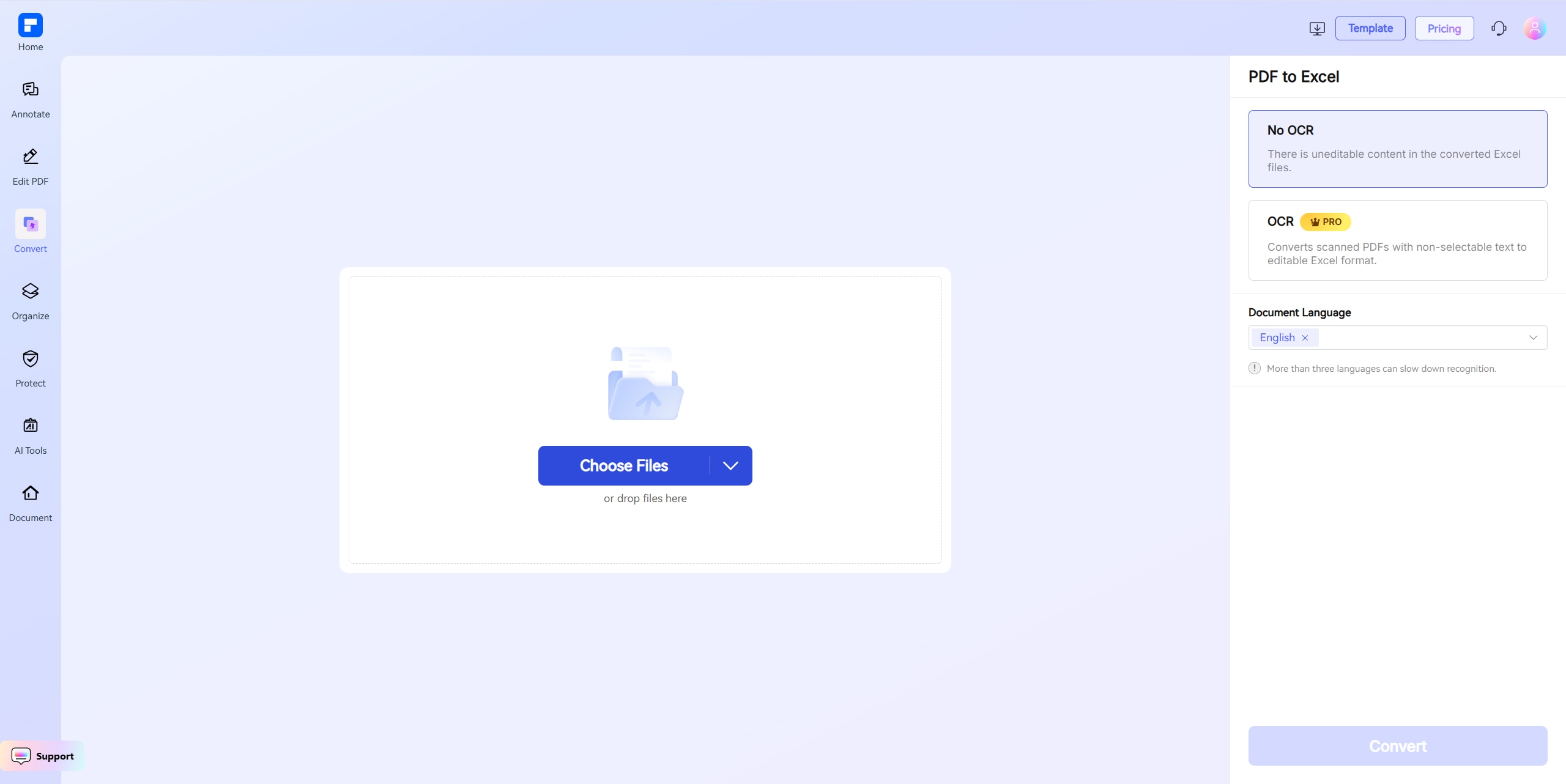
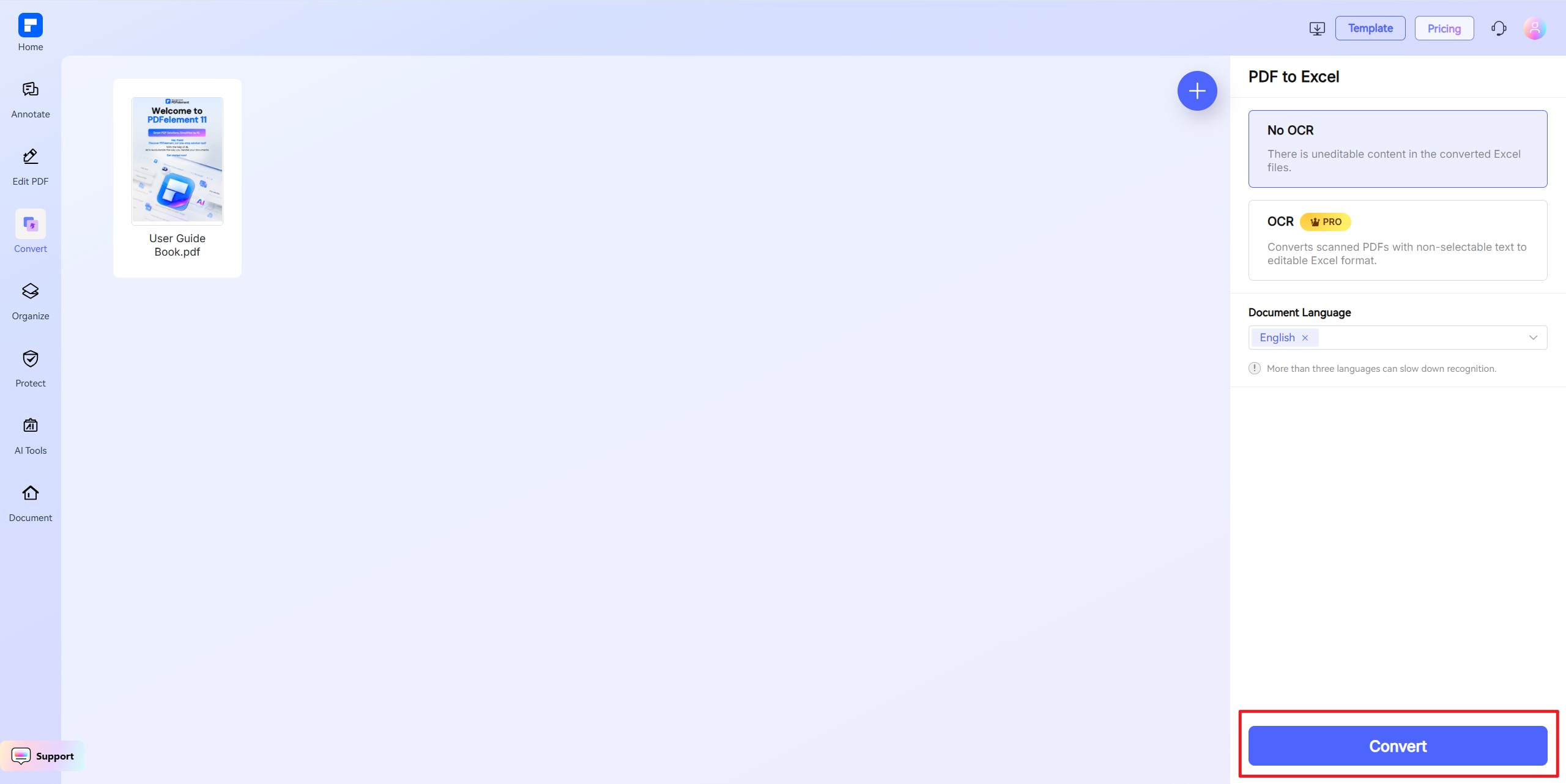
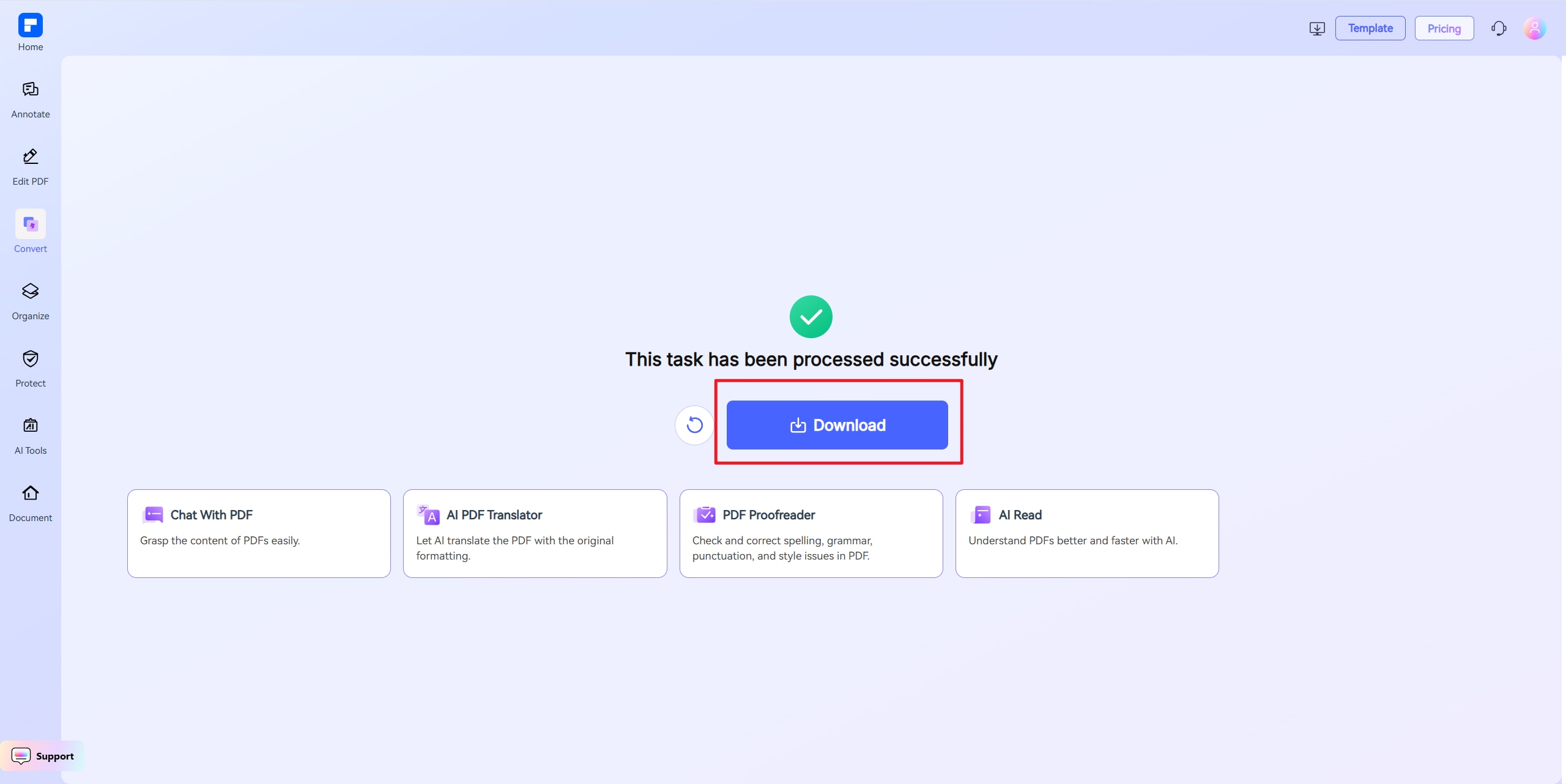
Ощутите разницу с функцией обрезки PDF-файлов PDFelement.
Обрезайте PDF-файлы онлайн всего несколькими щелчками мыши
Обрезайте страницы PDF-файлов прямо в своем браузере. Просто выберите нужную область, которую необходимо сохранить, и отрегулируйте ее с помощью перетаскивания. Быстро, безопасно и абсолютно бесплатно.
Точно обрезайте поля PDF-файла
или областей содержимого
Вручную устанавливайте верхние, нижние, левые и правые поля или выделяйте определенный контент. Идеально подходит для удаления верхних и нижних колонтитулов или примечаний на полях.
Примените обрезку к одной или всем страницам
Обрезайте одну страницу или применяйте одинаковые настройки к нескольким или ко всем страницам — это идеально подходит для сохранения единообразия форматирования.
Автоматическое определение и удаление
белых полей
Автоматически определяет и обрезает белые границы для создания более четкого и сфокусированного макета PDF-файла.
Вырезайте и сохраняйте изображения из PDF-файлов
Сохраняйте диаграммы, логотипы, подписи и любые другие визуальные элементы с помощью встроенного инструмента обрезки.
Обрезайте и редактируйте PDF-файлы в одном рабочем процессе
Сочетайте обрезку с другими инструментами для работы с PDF-файлами, такими как аннотации, поворот страниц или изменение порядка, для получения полноценного опыта редактирования.
Бесплатный онлайн-инструмент для обрезки PDF-файлов для более широкого применения.

Профессиональное и безопасное ПО для работы с PDF, соответствующее всем стандартам — лауреат многочисленных наград.
PDFelement выделяется в отчете G2 Spring 2025 как Grid Leader, Momentum Leader и High Performer for Enterprise. Компания дополняет свои достижения следующими наградами и сертификатами: награду G2 Best Software Award 2024 в категории Top 50 Office Products, сертификацию ISO 27011 по управлению информационной безопасностью и членство в PDF Association.






 Попробуйте бесплатную программу для обрезки PDF Попробуйте бесплатную программу для обрезки PDF Попробуйте бесплатную программу для обрезки PDF Попробуйте бесплатную программу для обрезки PDF
 Часто задаваемые вопросы об онлайн-обрезке PDF-файлов.
-
Можно ли обрезать несколько страниц в PDF-файле одновременно?
Да, вы можете обрезать несколько страниц в PDF-файле одновременно с помощью онлайн-инструмента для обрезки PDF-файлов PDFelement. Вот как это работает:
- Загрузите PDF-файл в онлайн-инструмент прямо из своего браузера — установка не требуется.
- Выберите область для обрезки, перетащив поле обрезки или введя точные значения полей.
- Выберите «Все страницы» или укажите пользовательский диапазон страниц, чтобы применить одни и те же настройки обрезки к нескольким страницам.
- Выберите «Обрезать» и загрузите обновленный PDF-файл.
Этот инструмент бесплатный, быстрый и прекрасно подходит для последовательной обрезки верхних и нижних колонтитулов или белых полей на нескольких страницах за один раз.
-
Как я могу вырезать изображение из PDF-файла?
Вы можете легко вырезать изображение из PDF-файла с помощью онлайн-инструмента обрезки PDF-файлов PDFelement. Вот пошаговое руководство:
- Как вырезать изображение из PDF-файла:
- Загрузите свой PDF-файл в онлайн-инструмент обрезки PDF-файлов PDFelement — установка программного обеспечения не требуется.
- Используйте инструмент обрезки, чтобы перетащить и выбрать определенную область изображения, которую вам необходимо оставить.
- Примените обрезку, чтобы изолировать изображение от остальной части страницы.
- Загрузите обрезанный PDF-файл или используйте конвертер PDF-файлов в изображения, если вы хотите сохранить изображение в виде отдельного файла.
Этот способ идеально подходит для извлечения логотипов, диаграмм или подписей непосредственно из PDF-файлов без использования сложного программного обеспечения для редактирования.
-
Какой бесплатный онлайн-инструмент для обрезки PDF-файлов лучший?
Одним из лучших бесплатных онлайн-инструментов для обрезки PDF-файлов является онлайн-инструмент обрезки PDF-файлов PDFelement.
- Чем он отличается от других:
- Бесплатный и работает в браузере — не нужно ничего устанавливать.
- Простой в использовании – просто загрузите свой PDF-файл, перетащите его, чтобы обрезать, или установите точные поля.
- Гибкая обрезка – обрезайте одну страницу, выбранные страницы или все страницы сразу.
- Безопасность и скорость – ваши файлы обрабатываются быстро и удаляются после использования.
Это надежный инструмент для удаления ненужных полей, верхних и нижних колонтитулов или изоляции определенного содержимого из любого PDF-файла.
-
Как я могу автоматически обрезать пустое пространство в PDF-файлах?
Для автоматической обрезки пустого пространства в PDF-файлах вы можете использовать PDFelement для ПК, который предлагает простое и понятное решение.
- Вот как вы можете это сделать:
- Откройте свой PDF-файл с помощью PDFelement, нажмите «Главная» > «Обрезать».
- Включите функцию «Удалить белые поля», которая автоматически определяет и обрезает белые поля.
- Примените обрезку ко всем страницам или к выбранным для обеспечения одинакового форматирования.
- Загрузите очищенный PDF-файл с уменьшенным количеством белых полей для более четкого оформления.
Это отлично подходит для приведения в порядок отсканированных документов, рабочих листов или учебных материалов с ненужными пустыми полями.
-
Как я могу обрезать все страницы в PDF?
Вы можете легко обрезать все страницы в PDF-файле с помощью онлайн—инструмента PDFelement для обрезки PDF-файлов — бесплатного решения на основе браузера, не требующего установки.
- Как обрезать все страницы в PDF-файле:
- Загрузите PDF-файл в онлайн-инструмент обрезки PDF-файлов PDFelement.
- Измените поле обрезки, перетащив его, чтобы выделить видимую область, или введите точные значения полей.
- Выберите «Все страницы», чтобы применить настройки обрезки ко всему документу.
- Нажмите «Обрезать» и загрузите обновленный PDF-файл.
Этот инструмент прекрасно подходит для последовательного удаления верхних и нижних колонтитулов, а также белых полей с каждой страницы всего за несколько щелчков мыши.
-
Действуют ли какие-либо ограничения для онлайн-редактора PDF-файлов PDFelement?
Да, для бесплатных пользователей действуют определенные ограничения:
- Лимиты использования в день:
- Большинство инструментов для редактирования и конвертации разрешают одно бесплатное использование в день (например, «Редактировать PDF», «Объединить», «Разделить», «Сжать», «Конвертировать», «Защитить»).
- Ограничения ИИ-инструментов для работы с PDF:
- Чат в PDF, чтение с ИИ, ИИ-вычитка:
- Можно использовать 10 раз в день
- Поддерживает PDF-файлы размером до 100 МБ и 260 страниц.
- ИИ-переводчик PDF и детектор ИИ:
- Можно использовать 10 раз (каждые 10 страниц = 1 использование; объем менее 10 страниц все равно считается 1 использованием)
- Макс. размер файла: 100 МБ (ИИ-переводчик), 10 МБ (ИИ-детектор)
- Примечание:
- Чтобы пользоваться неограниченным доступом, вы можете приобрести премиум-доступ.
- Ограничения на размер страницы/файла:
- Размер PDF-файлов не должен превышать 100 МБ (за исключением ИИ-детектора).
- Максимальный размер файла для функции OCR: 50 МБ
- Максимум 260 страниц для инструментов ИИ
Советы и рекомендации по обрезке PDF-файлов.
Оцените онлайн-инструменты PDFelement для работы с PDF-файлами:

4.8
(188,357 отзывов)Чтобы поставить оценку, вам необходимо загрузить и скачать как минимум 1 файл! Мы уже успешно обработали 307,292,373 файлы общим объёмом 10,124 TB

упрощенное с помощью ИИ.
Быстрый, простой и доступный редактор PDF. Конвертация, редактирование, подписание PDF-файлов и многое другое.
Попробуйте бесплатную программу для обрезки PDF Попробуйте бесплатную программу для обрезки PDF Попробуйте бесплатную программу для обрезки PDF Попробуйте бесплатную программу для обрезки PDF 



