Редактируйте PDF-файлы онлайн бесплатно
Вам нужно бесплатно редактировать PDF-файлы? PDFelement Online позволяет вам навсегда удалить или скрыть конфиденциальный текст за считанные секунды
— просто загрузите, отредактируйте и экспортируйте ваш защищенный документ. Установка не потребуется.
 Редактируйте PDF-файлы бесплатно с помощью черных полей, белой заливки или других цветов
Бесплатное и безопасное редактирование PDF-файлов в режиме онлайн и без водяных знаков
С легкостью редактируйте PDF-документы на Windows, Mac или мобильных устройствах
Редактируйте PDF-файлы бесплатно с помощью черных полей, белой заливки или других цветов
Бесплатное и безопасное редактирование PDF-файлов в режиме онлайн и без водяных знаков
С легкостью редактируйте PDF-документы на Windows, Mac или мобильных устройствах
 Что означает пометка «отредактировано» в PDF-файле?
Пометка «Отредактировано» в PDF-файле означает безвозвратное удаление конфиденциальной информации, например персональных данных, секретных сведений или конфиденциальных терминов, путем замены ее черными полями, белыми наложениями или размытыми областями.
В отличие от простого удаления, такое редактирование гарантирует невозможность восстановления контента, что делает его незаменимым для юридических, деловых и нормативных документов, где конфиденциальность и безопасность имеют решающее значение.
 Удалите скрытые данные в PDF-файле Удалите скрытые данные в PDF-файле Удалите скрытые данные в PDF-файле Удалите скрытые данные в PDF-файле
 Редактировать PDF-файлы в онлайн или офлайн режимах
Как отредактировать PDF бесплатно?
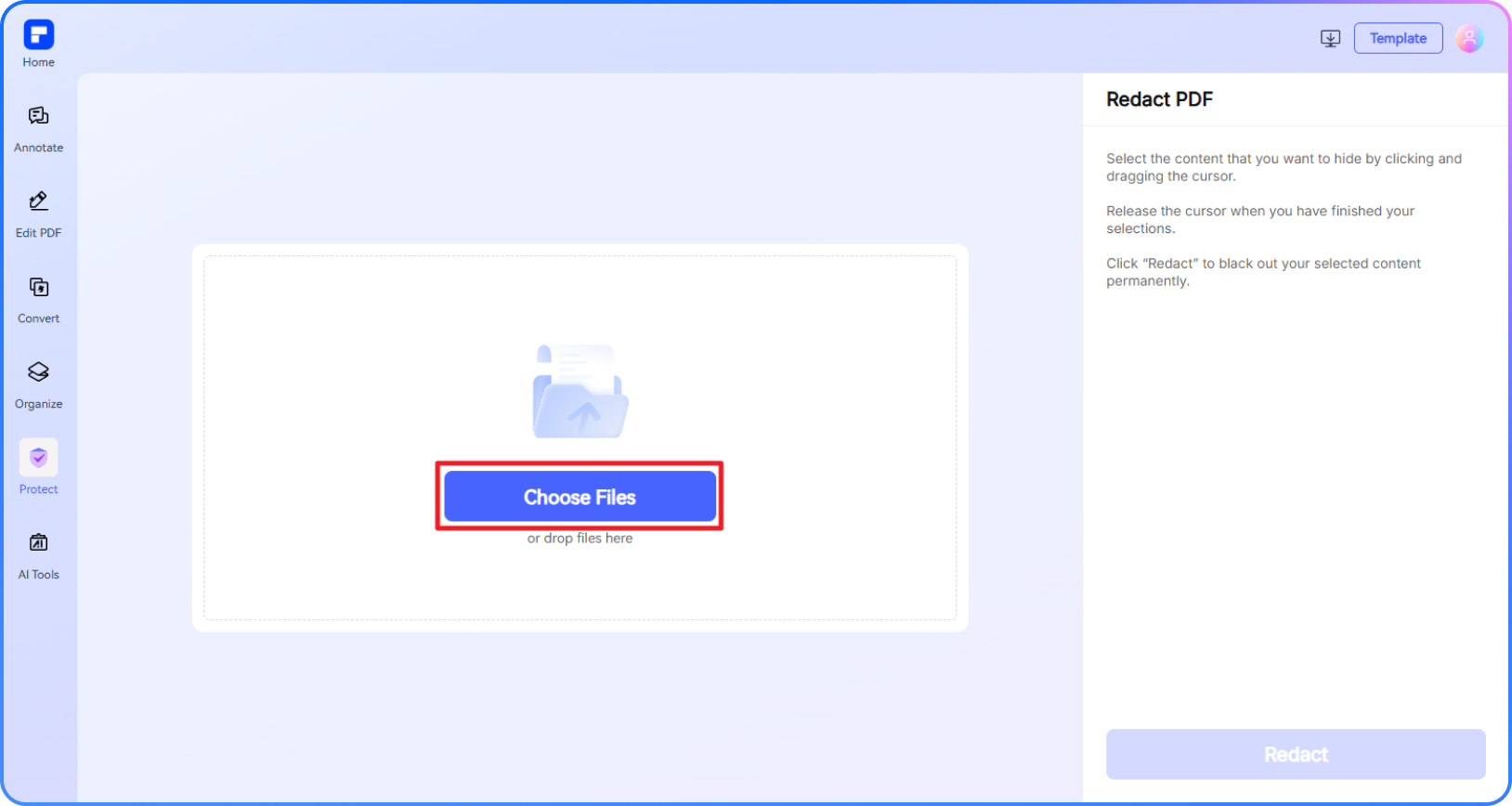
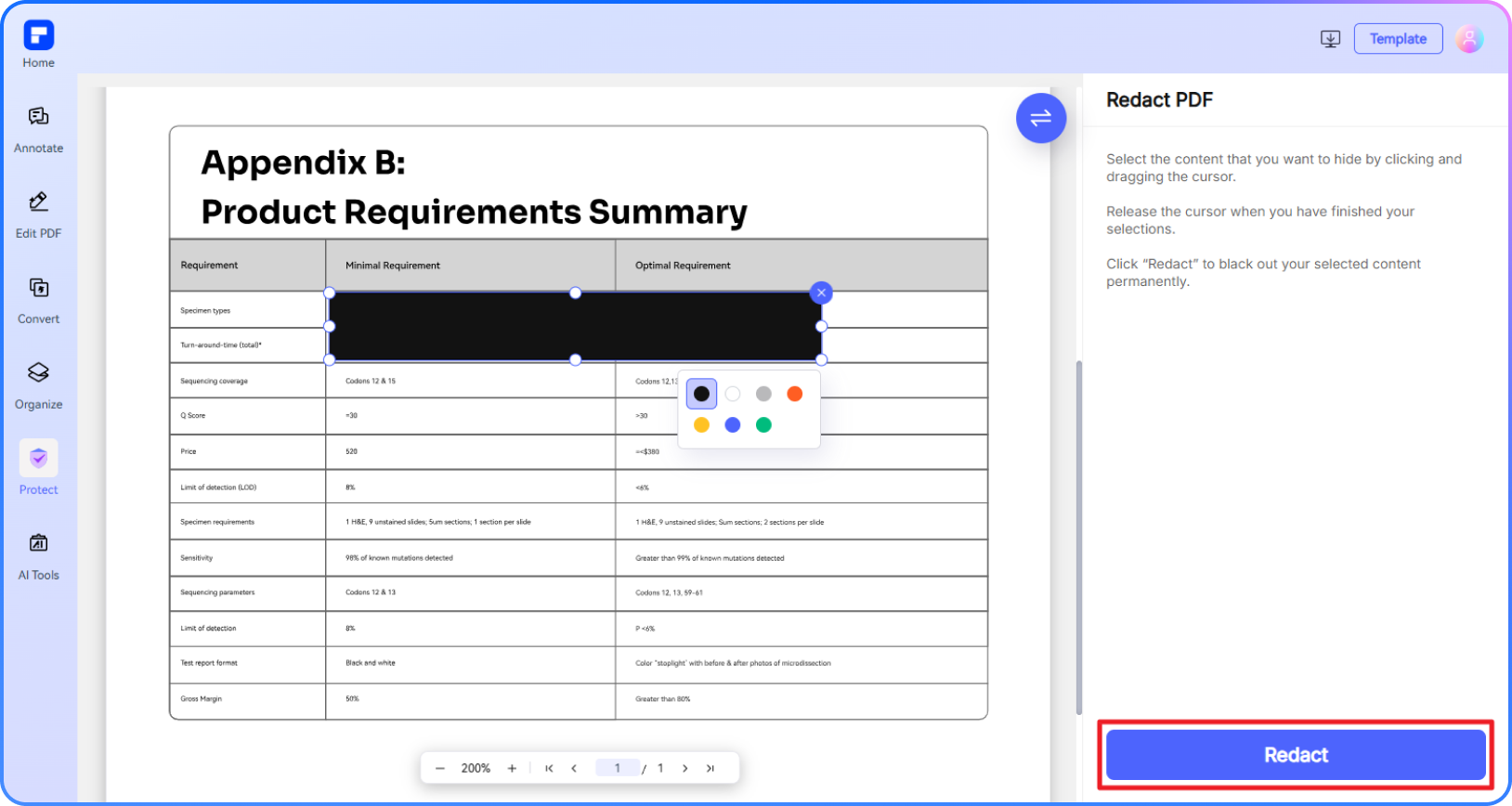
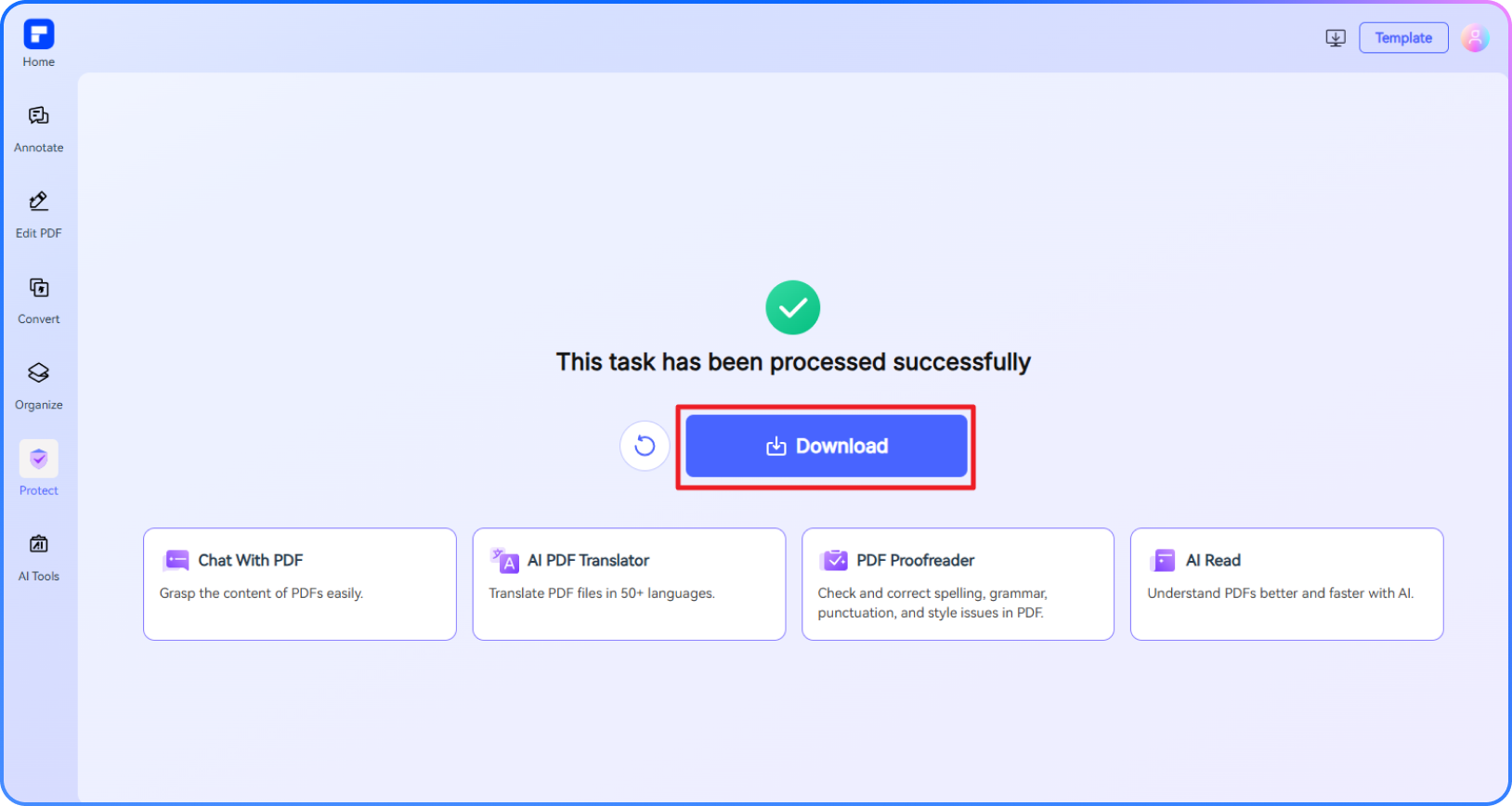
Узнайте, насколько эффективен наш инструмент для редактирования PDF-файлов.
Редактируйте конфиденциальный
контент в PDF-файлах
Скрывайте имена, адреса, номера или пункты контракта одним щелчком мыши, обеспечивая полную конфиденциальность.
Удалите или закрасьте текст в PDF-файле
за считанные секунды
Предпочитаете аккуратный вид PDF-файла? Воспользуйтесь функцией White Out, чтобы удалить текст естественным образом, не оставляя следов.
Редактируйте свои PDF-файлы онлайн бесплатно
на любом устройстве
Никаких водяных знаков, никаких скрытых платежей. Получите доступ ко всем функциям редактирования на любом устройстве и в любое время.
Очистите метаданные и скрытые данные
одним щелчком мыши
Без особых усилий удалите невидимые свойства и конфиденциальные метаданные, чтобы предотвратить случайную утечку.
Замените текст для лучшей читаемости
Замените конфиденциальную информацию такими пометками, как «ОТРЕДАКТИРОВАНО» или «КОНФИДЕНЦИАЛЬНО», чтобы обеспечить бесперебойную работу документооборота.
Применяйте последовательные изменения
на всех страницах
Редактируйте повторяющиеся заголовки, нижние колонтитулы или логотипы единообразно — никаких ручных правок не требуется.
Бесплатный онлайн-инструмент для редактирования PDF-файлов для широкого использования.

Профессиональное и безопасное ПО для работы с PDF, соответствующее всем стандартам — лауреат многочисленных наград.
PDFelement выделяется в отчете G2 Spring 2025 как Grid Leader, Momentum Leader и High Performer for Enterprise. Компания дополняет свои достижения следующими наградами и сертификатами: награду G2 Best Software Award 2024 в категории Top 50 Office Products, сертификацию ISO 27011 по управлению информационной безопасностью и членство в PDF Association.






 Редактировать PDF-файлы офлайн Редактировать PDF-файлы офлайн Редактировать PDF-файлы офлайн Редактировать PDF-файлы офлайн
 Часто задаваемые вопросы о редактировании документов в формате PDF.
-
В чем разница между затемнением и отбеливанием текста в PDF-файле?
Термины «затемнение» и «отбеливание» текста в PDF-файле относятся к способам редактирования (удаления или сокрытия) конфиденциальной информации в документе, но они достигают этого разными способами. При редактировании PDF-файла текст, изображения или метаданные удаляются безвозвратно или закрываются для защиты конфиденциальных данных. Если затемнить текст в PDF-файле, его содержимое заменяется сплошными черными прямоугольниками, что делает его нечитаемым. С другой стороны, применение белого цвета при редактировании PDF-файла (или использование «PDF white-out») заменяет текст белыми блоками, фактически стирая его из поля зрения, но сохраняя при этом более чистый внешний вид.
Оба способа гарантируют, что отредактированное содержимое невозможно восстановить, но затемнение чаще используется в юридических или официальных документах для большей видимости, тогда как отбеливание обеспечивает безупречный внешний вид. Чтобы бесплатно отредактировать PDF-файл, вы можете использовать онлайн-инструменты, например PDFelement Online PDF tool, который позволяет удалять текст из PDF-файла или даже размывать важные области. Некоторые инструменты предлагают генератор отредактированного текста для быстрого сокрытия информации. Профессиональные программы для персональных компьютеров, такие как PDFelement или Adobe Acrobat, предоставляют дополнительные возможности для редактирования. Независимо от того, нужно ли вам затемнить, отбелить или размыть содержимое PDF-файла, выбор правильного инструмента для редактирования PDF-файлов гарантирует безопасность вашего документа.
-
Как отредактировать файл в Adobe Acrobat?
Редактирование в Adobe Acrobat — это простой процесс, но крайне важно правильно следовать инструкциям, чтобы гарантировать безвозвратное удаление конфиденциальной информации. Вот как отредактировать PDF-файл в Adobe Acrobat:
1. Загрузите PDF-файл в Adobe Acrobat (Pro или DC).
2. Откройте меню «Инструменты» и выберите «Редактировать» (или выберите «Защита и стандартизация» > «Редактировать»).
3. Выберите «Отметить для редактирования» и выделите текст, изображения или области, которые вы хотите удалить.
4. При необходимости измените метки редактирования — вы можете затемнить текст, добавить белые блоки или даже отредактировать целые страницы.
5. Перед завершением нажмите «Применить редактирование», чтобы окончательно удалить выделенный контент.
6. Удалите скрытые метаданные, перейдя в «Файл» > «Свойства» > «Дополнительные метаданные» и очистив скрытые данные.
В отличие от простых инструментов для выделения белыми блоками или затемнения PDF-файлов, Adobe Acrobat обеспечивает безопасное редактирование, то есть содержимое невозможно восстановить. В качестве бесплатной альтернативы можно использовать такие инструменты, как PDFelement Online PDF tool, которые также предлагают бесплатные функции редактирования PDF-файлов онлайн с аналогичными возможностями, включая размытие текста PDF или удаления текста в документах PDF. Всегда перепроверяйте изменения перед сохранением, чтобы избежать случайного раскрытия конфиденциальных данных.
-
Как скрыть метаданные в PDF-файле?
Метаданные в PDF-файле включают в себя скрытую информацию, такую как имя автора, дата создания, история редактирования, комментарии и даже отслеживаемые изменения, что может привести к раскрытию секретной информации. Чтобы скрыть метаданные в PDF-файле, воспользуйтесь следующими способами:
1. Использование Adobe Acrobat (самый безопасный способ)
- Откройте свой PDF-файл в Adobe Acrobat Pro или DC.
- Перейдите в меню Файл > Свойства > Описание, чтобы вручную удалить метаданные, такие как название, автор и ключевые слова.
- Для более глубокой очистки выберите «Инструменты» > «Редактировать» > «Удалить скрытую информацию» (или «Очистить документ» в более новых версиях).
- Щелкните «Удалить», чтобы удалить метаданные, аннотации и скрытые слои.
- Сохраните файл, чтобы изменения остались навсегда.
2. Используйте бесплатные онлайн-инструменты (быстро и удобно)
Если у вас нет Adobe Acrobat, такие инструменты, как PDF24, позволяют бесплатно очистить метаданные из PDF-файла:- Откройте файл в онлайн-инструменте.
- Нажмите «Удалить метаданные».
- Загрузите отредактированный PDF-файл.
3. Используйте Microsoft Word (для простых PDF-файлов)
- Откройте PDF-файл в Word (если он доступен для редактирования).
- Выберите Файл > Информация > Проверить наличие проблем > Проверить документ.
- Удалите метаданные и сохраните новый документ в формате PDF-файла.
Для безопасного редактирования (удаления текста/метаданных навсегда) хорошим выбором являются PDF-редакторы для ПК, такие как Adobe Acrobat или PDFelement, но бесплатные инструменты, такие как PDFelement Online, являются надежной альтернативой. Всегда проверяйте удаление метаданных, повторно открывая файл в текстовом редакторе (например, Notepad++), чтобы проверить наличие остаточных данных.
-
Редактирование PDF-файла онлайн является безопасным?
Редактирование PDF-файла онлайн может быть безопасным, но это зависит от используемого вами инструмента и степени защиты вашей информации.
Это безопасно, если:
- Вы используете надежную платформу (например, Adobe, PDFelement).
- Сайт использует HTTPS-шифрование и придерживается политики конфиденциальности или защиты данных.
- Вы не загружаете строго конфиденциальные или личные данные.
Соблюдайте осторожность, если:
- Сайт выглядит непрофессионально или на нем отсутствуют показатели безопасности.
- Вы имеете дело с особо конфиденциальными файлами, включая личную, юридическую, медицинскую или финансовую информацию — используйте вместо этого автономные инструменты.
Совет: Для обеспечения максимальной безопасности используйте инструменты редактирования на ПК, чтобы ваш файл никогда не покидал ваше устройство.
-
Как размыть текст в PDF-файле вместо затемнения?
PDF-файлы изначально не поддерживают размытие, как это делают графические редакторы, но есть несколько обходных путей, которые вы можете использовать:
Вариант 1: Конвертируйте PDF в изображение, размойте необходимый текст, а потом сохраните как PDF
- Преобразуйте PDF-файл в изображение (используя такие инструменты, как PDFelement, Adobe Acrobat или онлайн-конвертеры).
- Загрузите изображение в редактор (например, Photoshop, GIMP или Canva).
- Примените эффект размытия к той части документа, которую вы хотите скрыть.
- Сохраните файл в формате PDF.
Вариант 2: Используйте PDF-редактор с инструментами для работы с изображениями
Некоторые продвинутые PDF-редакторы (например, PDFelement или Adobe Acrobat) позволяют вам:
- Добавить полупрозрачную фигуру или размытое изображение поверх текста/изображений.
- Сохранить результат в виде сжатого PDF-файла, чтобы предотвратить редактирование.
Важное примечание:
Размытие является косметической мерой — в отличие от редактирования, оно не может полностью удалить скрытую информацию. Для конфиденциальных данных используйте соответствующий инструмент редактирования, который навсегда удалит содержимое.
-
Можно ли восстановить отредактированный контент из PDF-файла?
Если PDF-файл отредактирован должным образом, его содержимое не подлежит восстановлению.
Правильное сокращение
При использовании профессионального инструмента редактирования (например, Adobe Acrobat, PDFelement или PDF-XChange Editor) выбранное содержимое удаляется навсегда, а не просто скрывается или маскируется. Это делает восстановление невозможным и гарантирует, что данные действительно будут удалены из файла.
Неверное редактирование (рискованно)
Если вы только:
- Добавили черный квадрат или белый прямоугольник.
- Использовали инструменты выделения или зачеркивания
- Скрыли контент с комментариями или аннотациями
Исходный текст все еще может находиться под слоем и может быть обнаружен или скопирован. В этом случае отредактированный контент подлежит восстановлению.
Совет:
Чтобы убедиться, что контент полностью удален, попробуйте скопировать или выполнить поиск по «затемненной» части. Если ничего не получится выбрать или найти, то, скорее всего, это безопасно.
Дополнительные рекомендации по редактированию PDF-файлов.
Оцените онлайн-инструменты PDFelement для работы с PDF-файлами:

4.8
(188,357 отзывов)Чтобы поставить оценку, вам необходимо загрузить и скачать как минимум 1 файл! Мы уже успешно обработали 307,292,373 файлы общим объёмом 10,124 TB

упрощенное с помощью ИИ.
Быстрый, простой и доступный редактор PDF. Конвертация, редактирование, подписание PDF-файлов и многое другое.
Редактировать PDF-файлы офлайн Редактировать PDF-файлы офлайн Редактировать PDF-файлы офлайн Редактировать PDF-файлы офлайн 



