Извлечение изображений из PDF-файлов
Мгновенный экспорт всех изображений из PDF-файлов. Легко извлекайте рисунки, фотографии или файлы JPG из PDF-файлов онлайн без
потери качества. Быстрый, бесплатный и высококачественный экспорт изображений.
 Обеспечьте свою безопасность и конфиденциальность
Извлеките все изображения из PDF-файлов
С сохранением качества изображения
Обеспечьте свою безопасность и конфиденциальность
Извлеките все изображения из PDF-файлов
С сохранением качества изображения
 Главные причины извлечения изображений из PDF-файла.
Извлечение изображений из PDF-файлов позволяет сохранять, редактировать и повторно использовать визуальный контент самостоятельно, без привязки к документу. Это идеально подходит для извлечения элементов дизайна, обеспечения высококачественной печати, оптимизации обработки данных (например, OCR или отсканированных файлов), оптимизации хранения, поддержки юридического архивирования и создания контента для социальных сетей.
 Извлечение изображений из PDF-файла офлайн Извлечение изображений из PDF-файла офлайн Извлечение изображений из PDF-файла офлайн Извлечение изображений из PDF-файла офлайн
 Извлечение изображений из PDF-файлов онлайн или офлайн
Как извлечь изображения из PDF-файла?
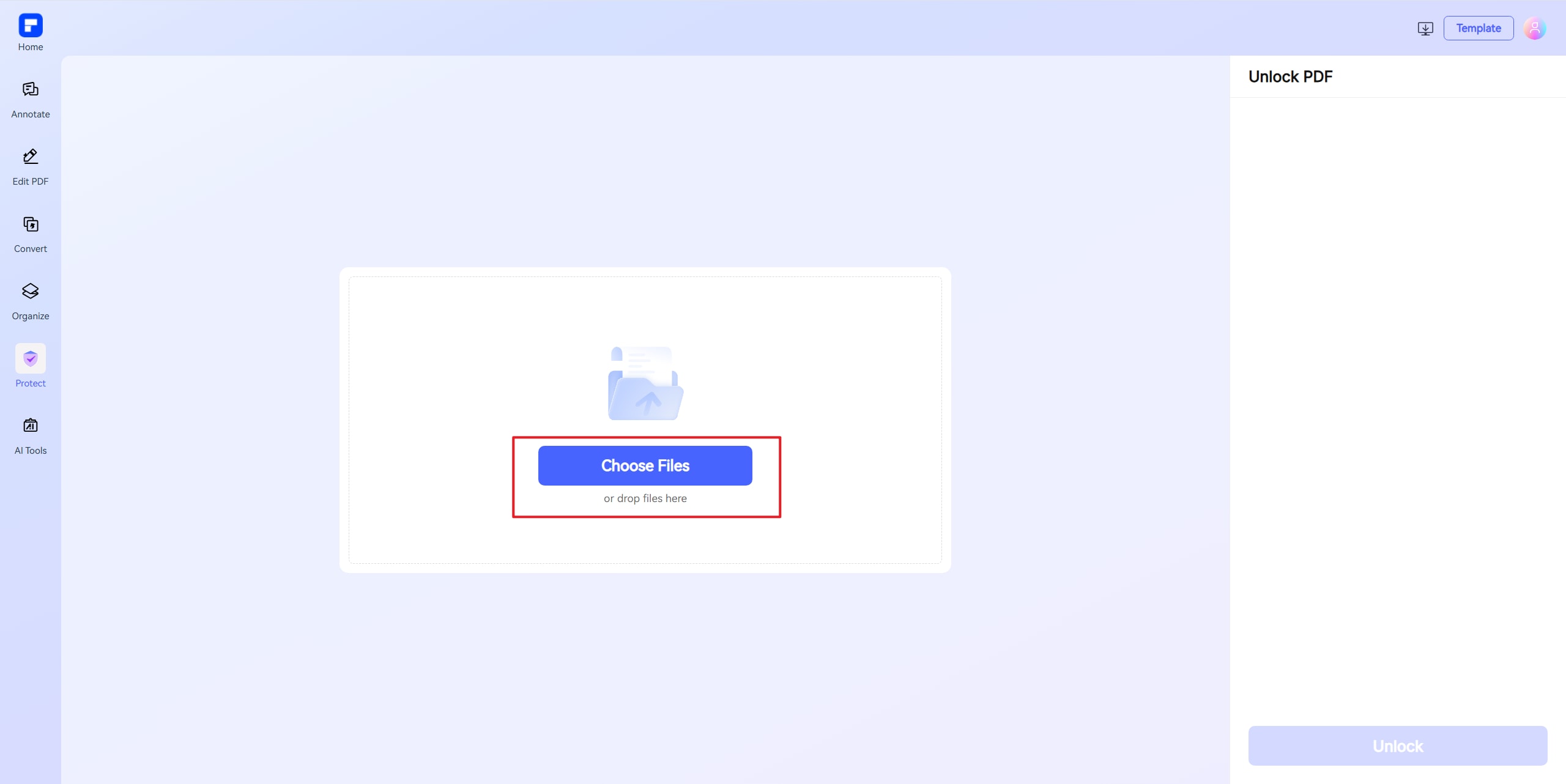


Откройте для себя возможности онлайн-инструмента PDFelement для извлечения изображений из PDF.
Извлекайте все изображения из своего PDF-файла
Легко извлекайте все изображения из PDF-файла — каждое изображение сохраняется в виде отдельного файла для удобства доступа и повторного использования.
Сохранение первоначального качества изображения
Изображения извлекаются в том виде, в каком они отображаются в вашем PDF-файле, сохраняя исходное разрешение и формат без потери качества.
Загрузите в виде ZIP-архива
После окончания извлечения загрузите все изображения в один ZIP-файл для удобного хранения и передачи.
Ваша конфиденциальность и безопасность имеют большое значение
PDFelement выделяется как надежное решение, сертифицированное по стандартам ISO 27001 и SSI SECURE, и гордится тем, что является членом Ассоциации PDF.
Расширенная поддержка распознавания текста
Автоматическое извлечение изображений и распознавание текста из отсканированных PDF-файлов или файлов на основе изображений с помощью встроенной функции распознавания текста.
Конвертируйте PDF в различные форматы изображений
Легко преобразовывайте страницы PDF в форматы JPG, PNG, BMP, TIFF или GIF в соответствии с вашими конкретными потребностями.
Извлекайте изображения из PDF-файлов для каждого своего проекта.

Профессиональное и безопасное ПО для работы с PDF, соответствующее всем стандартам — лауреат многочисленных наград.
PDFelement выделяется в отчете G2 Spring 2025 как Grid Leader, Momentum Leader и High Performer for Enterprise. Компания дополняет свои достижения следующими наградами и сертификатами: награду G2 Best Software Award 2024 в категории Top 50 Office Products, сертификацию ISO 27011 по управлению информационной безопасностью и членство в PDF Association.






 Извлекайте изображения офлайн Извлекайте изображения офлайн Извлекайте изображения офлайн Извлекайте изображения офлайн
 Ответы на часто задаваемые вопросы об извлечении изображений из PDF.
-
Как я могу извлечь изображения из PDF-файла?
Для тех, кому необходимо извлечь все изображения из PDF-файла или преобразовать PDF-файлы в изображения в массовом порядке, специализированные инструменты предлагают более надежные решения. Одним из выдающихся вариантов является онлайн-инструмент PDFelement для извлечения изображений из PDF. При помощи PDFelement вы можете извлекать изображения из PDF-файлов в формате JPG и сохранять их непосредственно на своем устройстве. Инструмент поддерживает извлечение как отдельных изображений, так и пакетную обработку, что делает его идеальным для пользователей, которые хотят извлечь все изображения из PDF-файла или экспортировать изображения из PDF-файла за один раз. Для этого процесса необходимо загрузить свой PDF-файл, выбрать диапазон страниц, и фотографии будут автоматически загружены в одну папку на вашем устройстве.
-
Как я могу извлечь встроенные изображения из PDF-файлов?
Чтобы извлекать встроенные изображения из PDF-файлов (а не только снимки экрана или визуализации страниц), вам понадобятся инструменты, которые могут обнаруживать и экспортировать фактические объекты изображений, встроенные в структуру PDF-файла. Вот как вы можете это сделать:
PDFelement Online – извлечение изображений из PDF-файлов- Основные характеристики:
- Извлекает встроенные изображения из PDF-файлов (а не только снимки экрана).
- Оставляет неизменным исходное качество и сохраняет изображения в формате JPG.
- Установка программного обеспечения не требуется — инструмент на 100% работает через интернет.
- Обеспечивает пакетное извлечение нескольких изображений одновременно.
- Как его использовать:
- Перейдите в онлайн-программу извлечения изображений PDFelement.
- Загрузите свой PDF-файл.
- Укажите диапазон страниц.
- Выберите «Извлечь». ZIP-файл, содержащий все вложенные изображения, автоматически загрузится на ваше устройство.
Примечание: PDFelement поддерживает стандарты защиты данных и безопасной обработки документов, что делает его надежным выбором для управления конфиденциальными PDF-файлами.
- Основные характеристики:
-
Как я могу преобразовать PDF в JPG?
Чтобы преобразовать PDF-файл в JPG, вы можете использовать различные онлайн-инструменты и программное обеспечение, которые сделают этот процесс быстрым и простым. Такие онлайн-платформы, как инструмент PDFelement Online, iLovePDF, Adobe Acrobat Online, Smallpdf и PDF2Go, позволяют конвертировать PDF в JPG прямо из браузера. Типичный процесс включает загрузку файла вашего PDF-файла, выбор опции конвертации PDF в изображения или извлечения изображений из PDF, а затем загрузку полученных файлов JPG. Эти инструменты позволяют либо преобразовать каждую страницу PDF в отдельное изображение JPG, либо извлечь все встроенные изображения из PDF и сохранить их в виде файлов JPG.
-
Как преобразовать изображение в PDF-файле в текст?
Чтобы преобразовать изображение в PDF-файле в редактируемый текст, вы можете использовать инструменты оптического распознавания символов (OCR), которые извлекают текст из отсканированных документов или изображений. Для этой цели доступно несколько бесплатных и надежных онлайн-инструментов.
PDFelement Online предлагает онлайн-сервис OCR, который извлекает изображения из PDF-файлов и точно преобразует отсканированные PDF-файлы и изображения в редактируемые форматы, такие как Word, Excel, PPT, PDF и TXT. Его интерфейс прост и не содержит рекламы, что обеспечивает полную безопасность документов за счет автоматического удаления всех данных после каждого преобразования. Вот как это делается:
- Шаг 1: Извлечение изображений из PDF-файла
- >Перейдите к инструменту PDFelement Online для извлечения изображений из PDF.
- >Загрузите свой PDF-файл.
- >Сохраните извлеченные изображения в формате JPG.
- Шаг 2: Конвертация изображений в текст (OCR)
- Вернитесь к инструменту PDFelement Online для извлечения изображений из PDF.
- Откройте изображение(я), извлеченное(ые) на шаге 1.
- Выберите формат TXT в качестве желаемого выхода.
- Нажмите на опции «OCR» и «Конвертировать», затем загрузите полученный текстовый документ.
- Шаг 1: Извлечение изображений из PDF-файла
-
Как преобразовать PDF в JPG без потери качества?
Чтобы преобразовать PDF в JPG без потери качества, используйте надежные онлайн-конвертеры или специализированное ПО, в котором приоритет отдается получению изображений в высоком разрешении. Такие инструменты, как онлайн-конвертер PDF в изображения от PDFelement, позволяют получать высококачественные файлы JPG всего за пару щелчков мыши, гарантируя, что преобразованные изображения останутся четкими и ясными. Он обеспечивает вывод изображения в высоком разрешении, что позволяет вам выбирать настройки изображения и мгновенно загружать файлы JPEG профессионального качества. Вот как это сделать:
- Шаг 1: Перейдите к онлайн-инструменту PDFelement для преобразования PDF в JPG
- Шаг 2: Загрузите свой PDF-файл: Нажмите «Выбрать файл» и загрузите PDF-файл, который вам необходимо конвертировать.
- Шаг 3: Выберите формат JPG в качестве выхода: Выберите «JPG» в качестве типа вывода изображения.
- Шаг 4: Начните преобразование. Нажмите на кнопку «Конвертировать». Система обработает каждую страницу вашего PDF-файла и преобразует ее в высококачественное изображение в формате JPG.
- Шаг 5: Загрузите получившееся изображение. После завершения работы файлы JPG автоматически загрузятся на ваше устройство. Каждая страница PDF будет сохранена в виде отдельного изображения в формате JPG с высоким разрешением.
Советы и рекомендации по извлечению изображений из PDF-файлов.
Оцените онлайн-инструменты PDFelement для работы с PDF-файлами:

4.8
(188,357 отзывов)Чтобы поставить оценку, вам необходимо загрузить и скачать как минимум 1 файл! Мы уже успешно обработали 307,292,373 файлы общим объёмом 10,124 TB

упрощенное с помощью ИИ.
Быстрый, простой и доступный редактор PDF. Конвертация, редактирование, подписание PDF-файлов и многое другое.
Удаление страниц из PDF офлайн Удаление страниц из PDF офлайн Удаление страниц из PDF офлайн Удаление страниц из PDF офлайн 



