Разблокируйте PDF онлайн бесплатно
Бесплатный онлайн-инструмент для разблокировки PDF-файлов для мгновенного удаления пароля, возможности редактирования, печати и просмотра.
Легко и безопасно расшифровывайте PDF-файлы.
 Мгновенно удаляйте пароли владельцев из PDF-файлов с помощью безопасной расшифровки
Лучший инструмент для снятия пароля с PDF-файлов онлайн на 100% БЕСПЛАТНО
Разблокируйте онлайн PDF-файлы бесплатно на Windows, Mac и мобильных устройствах за считанные секунды
Мгновенно удаляйте пароли владельцев из PDF-файлов с помощью безопасной расшифровки
Лучший инструмент для снятия пароля с PDF-файлов онлайн на 100% БЕСПЛАТНО
Разблокируйте онлайн PDF-файлы бесплатно на Windows, Mac и мобильных устройствах за считанные секунды
 Что такое заблокированный PDF-файл?
Заблокированный или защищенный паролем PDF-файл ограничивает доступ к содержимому, блокируя открытие, редактирование, копирование или распечатку. Для обеспечения безопасности в таких файлах часто используется шифрование AES-128 или AES-256. Хотя AES-256 обеспечивает надежную защиту, он также может ограничить редактирование и извлечение содержимого. Чтобы разблокировать и начать редактировать PDF-файлы, вам понадобится надежный инструмент для удаления паролей или дешифратор PDF-файлов, который преобразует защищенные паролем PDF-файлы в обычные PDF-файлы.
 Попробуйте бесплатную версию PDF Unlocker Попробуйте бесплатную версию PDF Unlocker Попробуйте бесплатную версию PDF Unlocker Попробуйте бесплатную версию PDF Unlocker
 Разблокируйте PDF онлайн или офлайн
Как разблокировать PDF-файл бесплатно?
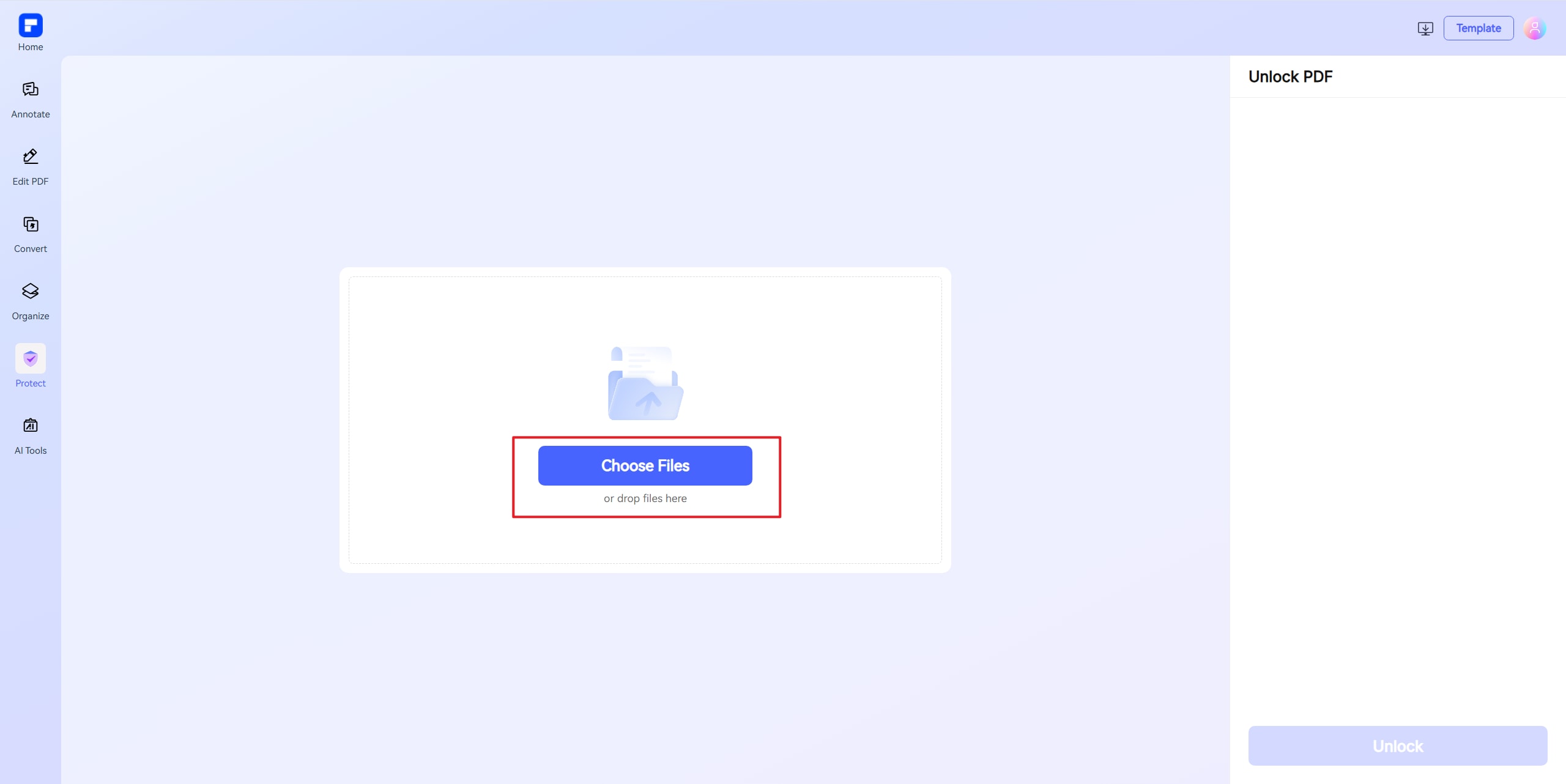


Откройте для себя простоту разблокировки PDF-файлов при помощи PDFelement.
Разблокируйте PDF-файл с паролем онлайн
– 100% бесплатно
Снимите защиту паролем с ваших PDF-файлов абсолютно бесплатно. Просто зарегистрируйтесь и начните разблокировку без каких-либо ограничений.
Быстрый и безопасный онлайн-инструмент для снятия пароля в PDF-файлах
Расшифровывайте PDF-файлы за считанные секунды — снимайте ограничения на просмотр и редактирование одним щелчком мыши при помощи безопасного онлайн-инструмента PDFelement.
Удалите пароль из PDF-файла
на любом устройстве
Удалите пароль из PDF-файла на Mac, Windows, iPhone или Android — загрузка ПО не требуется.
Легко открывайте и редактируйте заблокированные PDF-файлы
Просматривайте заблокированные PDF-файлы, снимайте ограничения и разблокируйте возможности редактирования, печати и подписания с помощью нашего PDF-редактора на базе ИИ.
Повысьте безопасность PDF-файлов с помощью водяных знаков
После разблокировки вы сможете добавить водяные знаки для безопасного обмена и отслеживания версий, что идеально подходит для конфиденциальных документов.
Разблокируйте PDF с сохранением высокого качества
Сохраняйте оригинальные шрифты, изображения и формат — средство удаления паролей PDF-файлов PDFelement гарантирует отсутствие потери качества при расшифровке.
Бесплатный онлайн-инструмент для разблокировки PDF-файлов для более широкого использования.

Профессиональное и безопасное ПО для работы с PDF, соответствующее всем стандартам — лауреат многочисленных наград.
PDFelement выделяется в отчете G2 Spring 2025 как Grid Leader, Momentum Leader и High Performer for Enterprise. Компания дополняет свои достижения следующими наградами и сертификатами: награду G2 Best Software Award 2024 в категории Top 50 Office Products, сертификацию ISO 27011 по управлению информационной безопасностью и членство в PDF Association.






 Попробуйте бесплатную версию PDF Unlocker Попробуйте бесплатную версию PDF Unlocker Попробуйте бесплатную версию PDF Unlocker Попробуйте бесплатную версию PDF Unlocker
 Ответы на часто задаваемые вопросы о бесплатной разблокировке PDF-файлов.
-
Существует ли инструмент для снятия пароля с зашифрованного PDF-файла, позволяющее разблокировать PDF-файл без пароля?
Разблокировка зашифрованного PDF-файла без правильного пароля невозможна с помощью большинства онлайн-инструментов для разблокировки PDF-файлов или бесплатного программного обеспечения. Стандарты шифрования, такие как AES-128 или AES-256, созданы для предотвращения несанкционированного доступа, делая расшифровку без пароля практически невозможной.
Большинство онлайн-инструментов (например, PDFelement Password Remover, Smallpdf, PDF2Go) могут удалить шифрование как на уровне пользователя, так и на уровне владельца, включая современные стандарты, такие как 128-битный или 256-битный AES, но вам все равно будет необходимо указать правильный пароль для разблокировки и редактирования документа. Не существует законного средства для удаления паролей PDF или программного обеспечения, которое могло бы разблокировать надежно зашифрованный PDF-файл без пароля из-за наличия надежных алгоритмов безопасности.
-
Как удалить пароль PDF-файла на Mac?
Чтобы снять пароль с PDF-файла на Mac, у вас есть несколько эффективных способов, одним из самых простых из которых является встроенное приложение Preview. Сначала откройте защищенный паролем PDF-файл с помощью Preview. При появлении запроса введите пароль PDF-файла, чтобы разблокировать файл. Как только документ будет открыт, перейдите в меню «Файл» и выберите «Экспорт» или «Экспортировать как PDF». В диалоговом окне экспорта убедитесь, что флажок «Шифрование» или «Защита паролем» снят, затем сохраните файл под новым именем или перезапишите исходный. Сохраненный PDF-файл больше не будет требовать ввода пароля для открытия, что сделает его доступным для дальнейшего использования.
Если вам нужно снять ограничения на редактирование или печать (пароль владельца) или если вы хотите выполнить пакетную обработку нескольких файлов, вам может помочь специализированное программное обеспечение, такое как PDFelement для Mac или Cisdem PDF Password Remover. Эти инструменты позволяют импортировать заблокированные PDF-файлы, при необходимости ввести пароль, а затем использовать функцию «Удалить защиту» или аналогичную функцию для удаления защиты паролем. Для файлов с простыми или известными паролями эти приложения делают процесс быстрым и удобным для пользователя.
Онлайн-решения, такие как PDFelement PDF Unlocker, также позволяют пользователям Mac удалять пароли, загружая защищенный PDF-файл и разблокированную версию. Однако всегда будьте осторожны с конфиденциальными документами при использовании онлайн-инструментов для удаления паролей PDF-файлов.
-
Как разблокировать PDF-документ для редактирования и распечатки?
Чтобы разблокировать PDF-документ для редактирования и печати, вам нужно снять с него защиту паролем и любые ограничения на редактирование или печать. Если вы знаете пароль, то с помощью таких инструментов, как Adobe Acrobat, это сделать несложно. Откройте PDF-файл в Acrobat, перейдите в раздел «Инструменты» > «Защита» > «Шифрование» > «Снять защиту» и при появлении запроса введите пароль. После снятия защиты вы сможете начать редактировать и распечатывать PDF-файл.
Если PDF-файл защищен разрешениями (ограничивающими редактирование или печать), вам потребуется пароль владельца, чтобы разблокировать эти функции. функции. В Adobe Acrobat откройте файл, перейдите в меню «Файл», нажмите «Свойства», затем перейдите на вкладку «Безопасность» и установите для параметра «Способ защиты» значение «Без защиты» после ввода пароля доступа. Сохраните изменения, и PDF-файл будет разблокирован для возможности редактирования и печати.
Для тех, у кого нет Adobe Acrobat, онлайн-инструменты, такие как PDFelement PDF Password Remover, позволяют загрузить PDF-файл и снять ограничения, при условии, что у вас есть права на этот файл. Просто загрузите PDF-файл, подтвердите свое разрешение и загрузите разблокированную версию, которую теперь можно редактировать и распечатывать.
Если вы не знаете пароль, разблокировка PDF-файла законными средствами невозможна из-за протоколов безопасности. Но если вы являетесь законным владельцем и забыли пароль, вам может потребоваться повторно создать PDF-файл или воспользоваться специализированным программным обеспечением для снятия ограничений, если пароль известен.
-
Что такое инструмент ИИ для удаления паролей PDF?
Инструмент для удаления паролей PDF на основе ИИ — это инструмент или программное обеспечение, которое использует ИИ, чтобы помочь пользователям разблокировать или удалить пароли из PDF-документов, делая их доступными для просмотра, редактирования или печати. Эти инструменты особенно полезны в ситуациях, когда PDF-файл защищен паролем — либо для ограничения открытия (пароль пользователя), либо для ограничения редактирования и печати (пароль владельца) — и вам необходимо восстановить доступ к файлу или изменить его.
В настоящее время доступно несколько инструментов для удаления паролей из PDF-файлов на базе ИИ. Эти инструменты используют ИИ для оптимизации и автоматизации процесса разблокировки защищенных паролем PDF-файлов, таких как:
- Wondershare PDFelement: Этот настольный PDF-редактор включает в себя помощника на основе ИИ (Lumi), который поможет вам пройти процесс удаления пароля. Сначала вам нужно узнать пароль и ввести его; затем искусственный интеллект поможет вам удалить его из документа для упрощения доступа к нему в будущем.
- TinyWow: Онлайн-инструмент на основе ИИ, который позволяет загружать PDF-файл, вводить пароль и быстро скачивать разблокированный файл. Это простой процесс, а файлы удаляются с сервера через час в целях обеспечения конфиденциальности.
- PDFgear: Бесплатное решение для ПК с функциями ИИ, позволяющее вам безопасно удалять пароли на вашем собственном устройстве.
- LightPDF: Бесплатный онлайн-инструмент на базе ИИ, который разблокирует PDF-файлы после загрузки файла и ввода пароля. Он работает во всех основных операционных системах и удаляет файлы со своих серверов после обработки.
- DocHub: Предлагает функцию удаления паролей на базе ИИ, использующую технологию GPT, чтобы помочь пользователям эффективно разблокировать PDF-файлы.
-
Могу ли я преобразовать защищенный паролем PDF-файл в обычный PDF-файл?
Да, вы можете преобразовать защищенный паролем PDF-файл в простой PDF-файл, сняв с него защиту паролем. Этот процесс, как правило, называют «разблокировкой» PDF-файла. Для этого обычно нужно знать пароль, который использовался для защиты документа. Получив пароль, вы можете использовать различные способы:
- Онлайн-инструменты: Такие платформы, как PDFelement Online, iLovePDF, Smallpdf, PDF2Go и PDF Candy, позволяют вам загрузить защищенный паролем PDF-файл, ввести пароль, а затем загрузить незащищенную версию файла. Это позволи удалить пароль, добавленный к вашему PDF-файлу, фактически преобразуя защищенный паролем PDF-файл в обычный PDF-файл, который можно открывать, редактировать или распечатывать без ограничений.
- Программное обеспечение для ПК: Adobe Acrobat предлагает простой способ снятия защиты паролем. Откройте PDF-файл в Acrobat, перейдите в «Инструменты» > «Защита» > «Шифрование» > «Снять защиту» и следуйте инструкциям, чтобы удалить пароль. После сохранения PDF-файла пароль для его открытия или изменения больше не потребуется.
- Специальное программное обеспечение: Такие инструменты, как SysTools Secured PDF Unlocker, могут выполнять пакетную обработку нескольких файлов и удалять даже самые надежные шифры, при условии, что у вас есть правильный пароль. Это удобно для одновременного преобразования нескольких защищенных PDF-файлов в незащищенные.
Как только ваш PDF-файл будет разблокирован и преобразован в обычный PDF-файл, вы сможете легко редактировать его содержимое.
-
Можно ли подписать заблокированный PDF-файл?
Вы можете подписать заблокированный PDF-файл, но процесс зависит от типа защиты, применяемой к документу. Если PDF-файл защищен «открытым паролем» (требуется для просмотра файла), вы должны сначала ввести пароль для доступа к документу. После открытия документа вы, как правило, можете использовать редакторы PDF-файлов, такие как Adobe Acrobat или Preview (на Mac), чтобы добавить свою подпись.
Если PDF-файл имеет «пароль доступа» (ограничивающий редактирование, печать или подписание), вы не сможете подписать документ напрямую, пока эти ограничения не будут сняты. В этом случае вы можете использовать инструмент для удаления пароля PDF, такой как PDFelement PDF Password Remover, чтобы разблокировать PDF-файл для редактирования и подписания. После разблокировки вы сможете использовать любой стандартный PDF-редактор или инструмент электронной подписи для применения своей цифровой подписи.
Некоторые практические решения включают открытие защищенного PDF-файла в Google Chrome или Safari, ввод пароля и использование функции «Печать» > «Сохранить как PDF» для создания разблокированной версии. Затем этот новый файл вы сможете подписать с помощью предпочитаемого вами программного обеспечения для электронной подписи.
Всегда проверяйте, имеете ли вы право разблокировать документ и подписать его. Как только PDF-файл будет разблокирован и вы добавите свою подпись, вы сможете отредактировать файл по мере необходимости.
Советы и рекомендации по удалению пароля в PDF-файлах.
Оцените онлайн-инструменты PDFelement для работы с PDF-файлами:

4.8
(188,357 отзывов)Чтобы поставить оценку, вам необходимо загрузить и скачать как минимум 1 файл! Мы уже успешно обработали 307,292,373 файлы общим объёмом 10,124 TB

упрощенное с помощью ИИ.
Быстрый, простой и доступный редактор PDF. Конвертация, редактирование, подписание PDF-файлов и многое другое.
Попробуйте бесплатную версию PDF Unlocker Попробуйте бесплатную версию PDF Unlocker Попробуйте бесплатную версию PDF Unlocker Попробуйте бесплатную версию PDF Unlocker 



