Поворачивайте изображения бесплатно онлайн
Легко и бесплатно вращайте изображения онлайн с помощью нашего быстрого и бесплатного инструмента для пакетного переворачивания изображений.
Поворачивайте изображение влево, вправо или на 180° одним щелчком мыши.
Поддерживаются форматы PNG, JPG, JPEG, GIF, BMP, TIF, TIFF с вращением без потери качества.
 Бесплатный онлайн-инструмент для переворачивания изображений для JPG, PNG, GIF, BMP, TIF и других форматов
Пакетный поворот изображений без ухудшения качества и изменения формата
Поворачивайте изображения влево, вправо, на 90°, 180° на Mac, Windows, iPhone или Android
Бесплатный онлайн-инструмент для переворачивания изображений для JPG, PNG, GIF, BMP, TIF и других форматов
Пакетный поворот изображений без ухудшения качества и изменения формата
Поворачивайте изображения влево, вправо, на 90°, 180° на Mac, Windows, iPhone или Android
 Что означает поворачивать, вращать, наклонять или переворачивать изображение?
Вращение, поворачивание, наклон и переворачивание — простые способы изменения ориентации изображения для корректировки или создания творческих эффектов:
Поворот изображения — поворачивает изображение вокруг своей оси, обычно на 90°, 180° или на определенный угол. Идеально подходит для выпрямления фотографий, повернутых горизонтально, поворота логотипов или корректировки изображений формата JPEG.
Вращение изображения — непрерывное или подвижное вращение, часто наблюдаемое при вращении 3D-изображений или вращении изображения на 360° для интерактивных визуальных эффектов.
Наклон изображения - слегка наклоните изображение, например, на 15° или 45°, чтобы придать ему динамичный вид или скорректировать выравнивание. Идеально подходит для стилизации фотографий.
Зеркальное отображение – зеркально отображает изображение по горизонтали или вертикали. Пригодится для переворачивания селфи, отсканированных файлов или зеркально повернутых изображений.
Как вы можете бесплатно повернуть изображения онлайн?
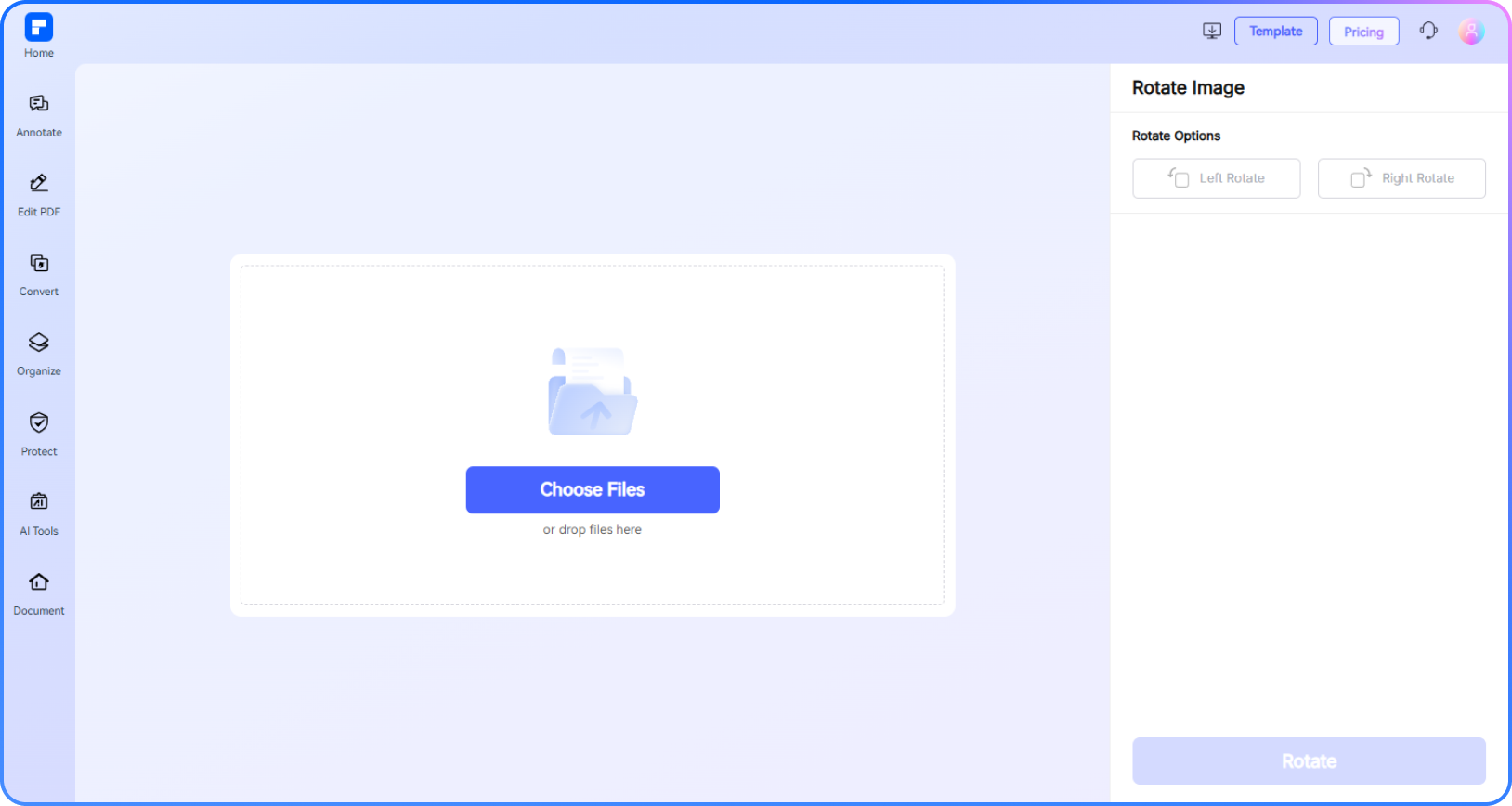
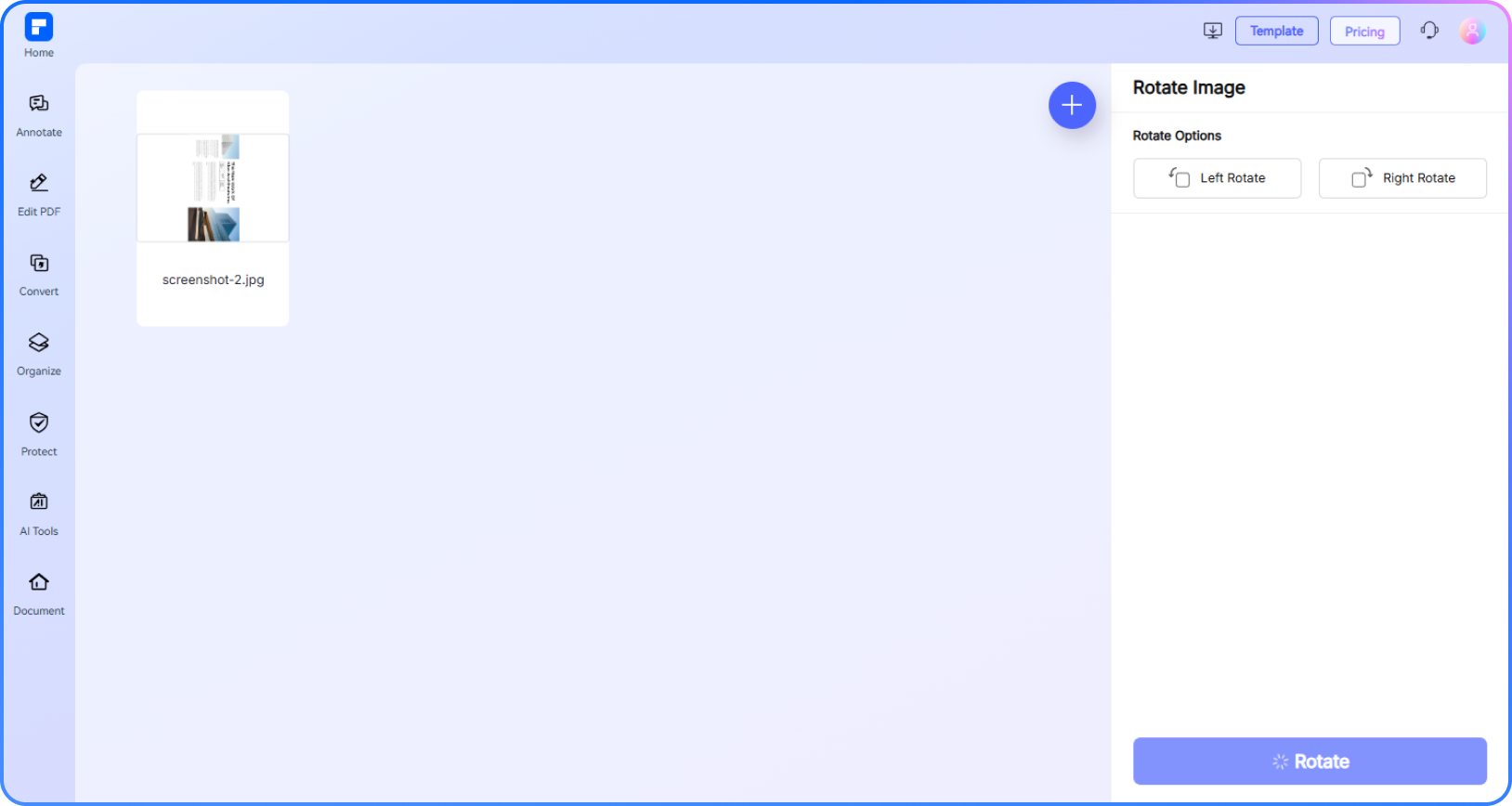
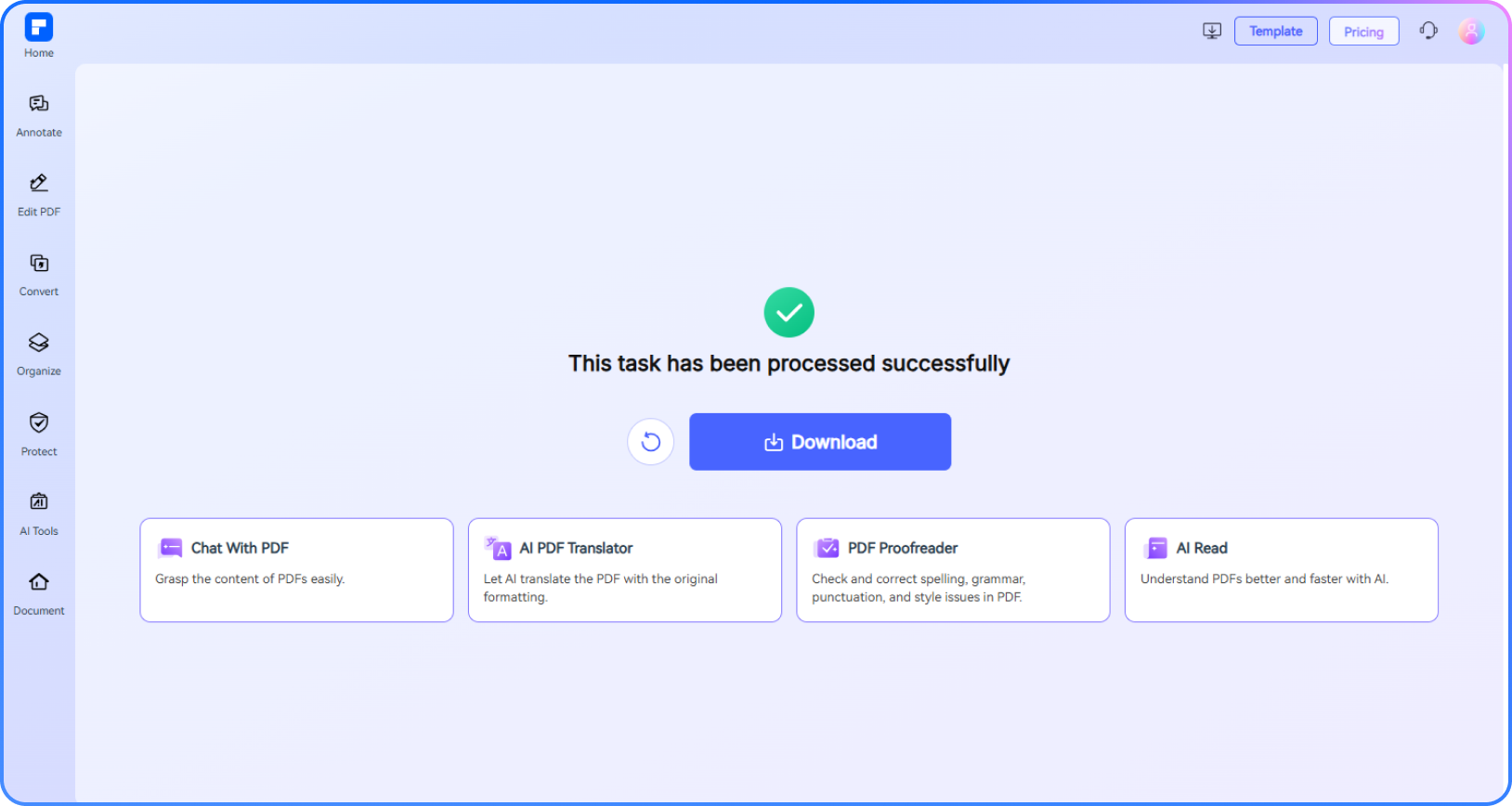
Почувствуйте разницу с нашим бесплатным инструментом для поворота изображений.
Поворачивайте изображения бесплатно онлайн одним щелчком мыши
Поворачивайте свои фотографии онлайн бесплатно — установка не потребуется. Просто загрузите и поверните изображения влево, вправо или переверните все фотографии одним щелчком мыши.
Пакетный поворот изображений без потери качества
Экономьте время с помощью нашей функции пакетного поворота изображений. Поворачивайте быстро изображения онлайн, не жертвуя разрешением или качеством.
Поворот изображений в форматах JPG, PNG, GIF, BMP, TIF и других файлов
Совместимость со всеми основными форматами — поворот изображений в форматах JPG, PNG, GIF, BMP, TIF, TIFF и JPEG за считанные секунды.
Поворот на 90°, 180°, 270° или 360° с высокой точностью
Поворот влево или вправо с шагом 90°. Два поворота на 90° обеспечат идеальный поворот на 180°. Быстро, точно и надежно.
JPEG без потери качества и поворот изображения
Наслаждайтесь вращением JPEG-файлов без потери качества — вращайте JPG-файлы и другие форматы без ухудшения качества, быстро и надежно.
Легко поворачивайте изображения на любом своем устройстве
Поворачивайте изображения онлайн на любом устройстве — Windows, macOS, Android или iPhone. Наклоняйте фотографии, вращайте изображения или поворачивайте логотипы в любое удобное вам время и в любом месте.
Бесплатный онлайн-инструмент для переворачивания изображений для более широкого использования.

Профессиональное и безопасное ПО для работы с PDF, соответствующее всем стандартам — лауреат многочисленных наград.
PDFelement выделяется в отчете G2 Spring 2025 как Grid Leader, Momentum Leader и High Performer for Enterprise. Компания дополняет свои достижения следующими наградами и сертификатами: награду G2 Best Software Award 2024 в категории Top 50 Office Products, сертификацию ISO 27011 по управлению информационной безопасностью и членство в PDF Association.







Часто задаваемые вопросы о повороте изображений онлайн.
-
Как я могу повернуть фотографию на iPhone?
Чтобы повернуть фотографию на iPhone, выполните следующие действия:
- Откройте приложение «Фотографии» и выберите фотографию, которую вы хотите повернуть.
- В правом верхнем углу нажмите «Изменить».
- Внизу выберите значок «Обрезать и повернуть».
- Воспользуйтесь кнопкой поворота (квадрат со стрелкой), чтобы поворачивать фотографию с шагом 90 градусов, пока она не будет сориентирована правильно.
- Нажмите «Готово», чтобы все изменения сохранились.
Для получения более продвинутых возможностей поворота, таких как пакетный поворот нескольких изображений, рассмотрите возможность использования таких инструментов, как онлайн-инструмент PDFelement для поворота изображений. Он поддерживает различные форматы, включая JPG, PNG и GIF, и позволяет поворачивать изображения точно и без потерь, что делает его идеальным для профессиональных задач или для массового вращения изображений.
-
Как я могу повернуть изображение на Android?
Для поворота изображения на устройстве Android:
- Откройте приложение «Галерея» или «Фотографии» и выберите изображение, которое вы хотите повернуть.
- Нажмите значок «Изменить» (как правило, это карандаш или ползунки).
- Найдите опцию «Повернуть» — коснитесь ее, чтобы поворачивать изображение на 90 градусов каждый раз, пока оно не примет правильное расположение.
- Примените или сохраните изменения.
Для более точного управления, например пакетного поворота нескольких фотографий, рекомендуем попробовать PDFelement Online Rotate Image Tool. Он позволяет вам поворачивать JPG, PNG, GIF и другие форматы без потерь, легко и онлайн — прекрасно подходит для любого устройства, включая Android.
-
Как мне повернуть изображение на определенный градус?
Чтобы повернуть изображение на определенный градус, можно использовать онлайн-инструменты, приложения или программное обеспечение для ПК. Вот четкое и структурированное руководство по различным способам:
Поворот изображения на заданный градус — простые варианты
Онлайн-инструмент (не требует установки)
Попробуйте PDFelement Online Rotate Image Tool:
- Загрузите необходимое изображение (JPG, PNG и т. д.).
- Выберите «Повернуть влево» или «Повернуть вправо» (поворот на 90°).
- Просмотрите и загрузите повернутое изображение.
Идеально подходит для быстрого вращения без установки программного обеспечения.
В Windows (Paint)
- Откройте изображение при помощи Paint.
- Используйте функцию поворота для стандартных углов (90°, 180°).
- Для создания пользовательских углов используйте Paint 3D: Откройте в Paint 3D → Выберите холст → Настройте поворот по оси Z.
На Mac (при помощи Preview)
- Открыть изображение в режиме Preview.
- Для стандартных углов: Выберите Инструменты > Повернуть влево/вправо.
- Для пользовательских углов: Используйте панель инструментов разметки → Выберите значок «Настроить» → Повернуть вручную.
-
Могу ли я выполнить пакетный поворот изображений?
Да, вы можете выполнить пакетный поворот изображений за считанные секунды, используя PDFelement Online Rotate Image tool. Вот как это делается:
- Перейдите на страницу PDFelement Rotate Image в своем браузере.
- Загрузите несколько изображений одновременно
- Выберите поворот влево или вправо. Поверните все изображения на одинаковый угол 90°).
- Загрузите их одним пакетом.
Совет: Прекрасно подходит для быстрого редактирования без установки программного обеспечения.
-
Есть ли способ повернуть GIF-файл без потери анимации?
Да, вы можете повернуть GIF-файл, не теряя при этом анимацию, но для этого вам понадобятся правильные инструменты. Вот как это сделать:
- PDFelement Online Rotate Image Tool (бесплатно, без установки)
- Загрузите необходимый GIF-файл.
- Выберите угол поворота (влево/вправо) и нажмите.
- Сохраните повернутый GIF-файл.
Примечание: Обработка GIF-файлов большого размера может занять больше времени.
-
Как я могу повернуть изображение в Canva?
Повернуть изображение в Canva очень просто! Вот что нужно для этого сделать:
На рабочем столе (через браузер)
- Откройте Canva и выберите дизайн или создайте новый.
- Нажмите на изображение, которое вы хотите повернуть.
- Наведите курсор на изображение, пока над ним не появится стрелка поворота (↻). ИЛИ нажмите кнопку «Повернуть» на верхней панели инструментов.
- Перетащите кнопку поворота (круглую стрелку), чтобы иметь возможность свободно вращать.
- Для точного поворота: Выберите кнопку «Повернуть» на панели инструментов, используйте функцию «Отразить по горизонтали/вертикали» для создания зеркального эффекта и вручную введите градусы (например, 45°) в поле поворота.
Примечание: Если вам необходима быстрая и бесплатная альтернатива, вы можете воспользоваться инструментом поворота изображений PDFelement Online Rotate Image. Просто загрузите свое изображение, выберите поворот влево или вправо, а затем загрузите повернутое изображение.
-
Существуют ли какие-либо ограничения для онлайн-редактора PDF-файлов PDFelement?
Да, существуют определенные ограничения для пользователей, которые использую инструмент бесплатно:
Лимиты использования в день: Большинство инструментов для редактирования и конвертации разрешают 1 бесплатное использование в день (например, «Редактирование PDF», «Объединение», «Разделение», «Сжатие», «Конвертирование», «Защита»).
Ограничения на использование инструментов с ИИ для PDF:
- Чат в PDF, чтение с ИИ, ИИ-вычитка: Количество применений ограничено 10, поддерживает PDF-файлы размером до 100 МБ и 260 страниц.
- Переводчик ИИ и Детектор ИИ: Количество использований ограничено 10 (каждые 10 страниц = 1 использование; менее 10 страниц по-прежнему считаются 1 использованием). Максимальный размер файла: 100 МБ (Переводчик ИИ), 10 МБ (Детектор ИИ)
Примечание: Чтобы пользоваться приложением без ограничений, вы можете перейти на премиум-доступ.
Ограничения на размер страницы/файла:- Размер PDF-файлов не должен превышать 100 МБ (за исключением Детектора ИИ).
- Максимальный размер файла для функции OCR: 50 МБ
- Максимум 260 страниц для инструментов ИИ
Советы и рекомендации по бесплатному использованию инструмента для поворачивания изображений.
Оцените онлайн-инструменты PDFelement для работы с PDF-файлами:

4.8
(188,357 отзывов)Чтобы поставить оценку, вам необходимо загрузить и скачать как минимум 1 файл! Мы уже успешно обработали 307,292,373 файлы общим объёмом 10,124 TB

упрощенное с помощью ИИ.
Быстрый, простой и доступный редактор PDF. Конвертация, редактирование, подписание PDF-файлов и многое другое.
 Бесплатная загрузка инструмента для поворота PDF Бесплатная загрузка инструмента для поворота PDF Бесплатная загрузка инструмента для поворота PDF Бесплатная загрузка инструмента для поворота PDF



