Бесплатный редактор PDF — редактируйте PDF онлайн
Редактируйте содержимое PDF-файла прямо в своем браузере. Изменяйте, удаляйте, копируйте, вставляйте или заменяйте текст.
Вставляйте изображения, фигуры или текст — и все это совершенно бесплатно.
 Редактируйте PDF-файл онлайн
Редактируйте PDF-файлы на Windows,
Редактируйте PDF-файл онлайн
Редактируйте PDF-файлы на Windows,Mac и мобильных устройствах
Гарантия безопасности и конфиденциальности файлов
 Скачать бесплатно Скачать бесплатно Скачать бесплатно Скачать бесплатно
 Чтение PDF-файла с ИИ онлайн и офлайн
Как бесплатно редактировать PDF-файл онлайн?
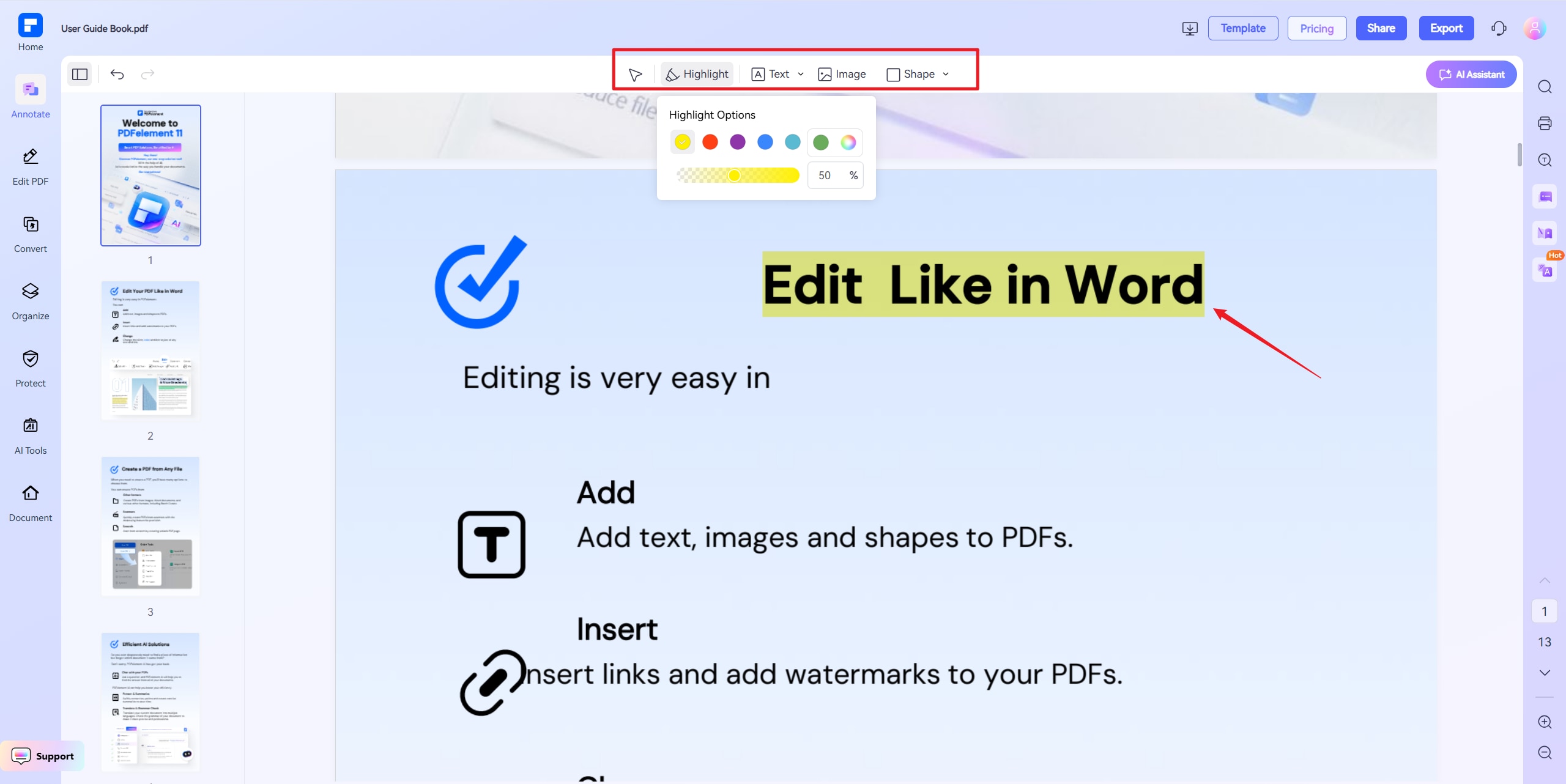
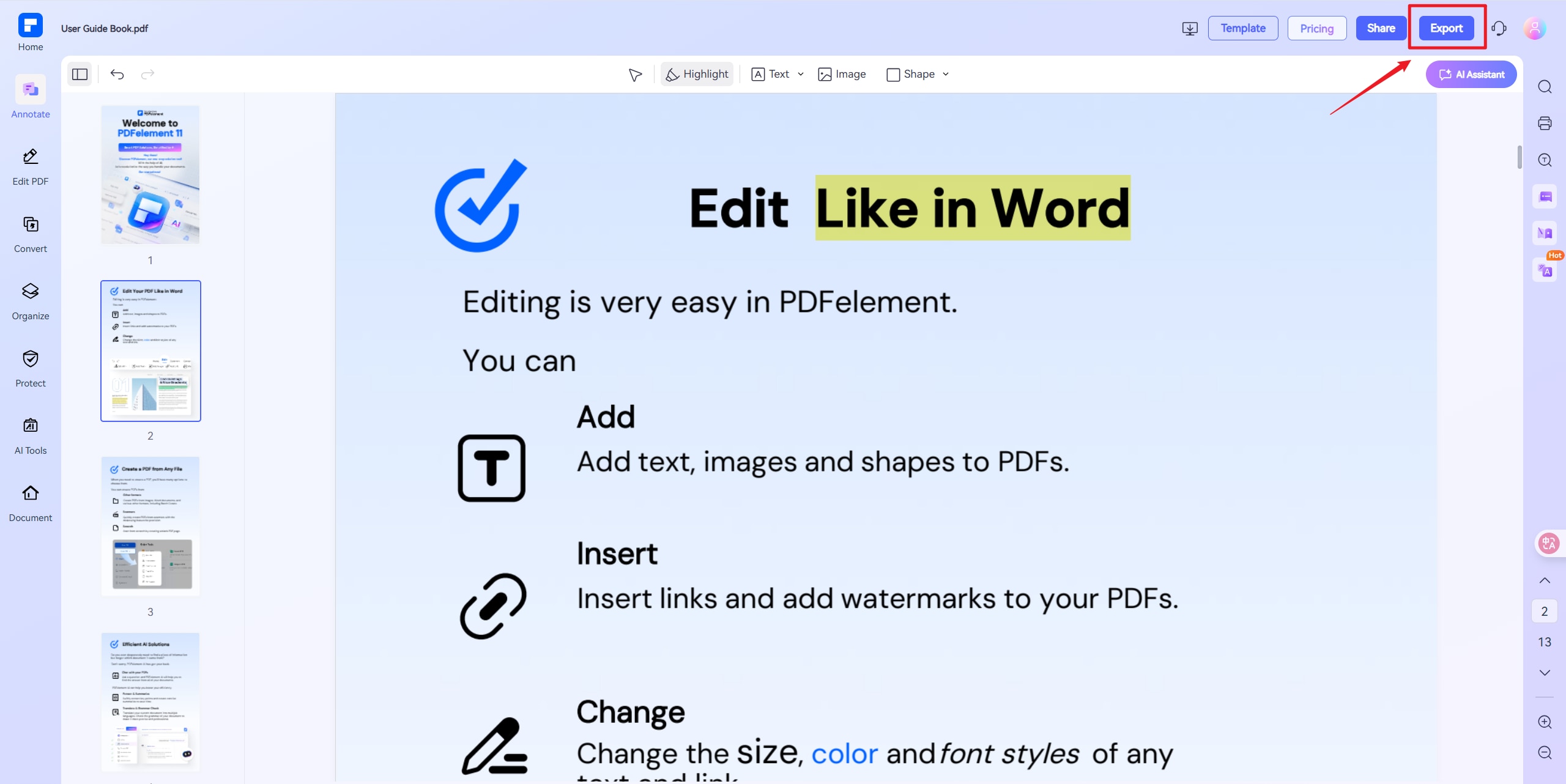
Ощутите разницу с бесплатным онлайн-редактором PDF-файлов PDFelement.
Онлайн–редактор PDF-файлов — совершенно бесплатно
Наслаждайтесь бесплатным онлайн-редактированием PDF-файлов. Просто загрузите свои файлы и сразу же приступайте к редактированию и добавлению комментариев.
Легко изменяйте текст в PDF-файле
Измените шрифт в PDF-файле, размер шрифта, цвет шрифта и стиль шрифта.
Аннотируйте страницы PDF-файлов
Выделяйте текст в PDF-файле, добавляйте, копируйте, удаляйте текст в PDF-файле. Добавляйте изображения и фигуры в PDF-документы.
Поиск и замена текста в PDF-файлах
Легко находите и идентифицируйте текст в PDF-файле с помощью встроенного инструмента поиска для быстрого и точного получения результатов. Затем замените все на обновленную версию.
Редактируйте PDF-файлы на Windows, Mac и мобильных устройствах
Полностью интернет-ориентированный — не требует установки программного обеспечения. Удобен для конверсий со смартфонов / планшетов.
30+ необходимых инструментов для работы с PDF-файлами
Выполняйте все задачи в формате PDF без особых усилий - конвертируйте, сжимайте, объединяйте, подписывайте или защищайте файлы с помощью нашего абсолютно бесплатного онлайн-набора инструментов. Установка не потребуется.
Бесплатный онлайн-конвертер PDF в PowerPoint для более широкого использования.

Профессиональное и безопасное ПО для работы с PDF, соответствующее всем стандартам — лауреат многочисленных наград.
PDFelement выделяется в отчете G2 Spring 2025 как Grid Leader, Momentum Leader и High Performer for Enterprise. Компания дополняет свои достижения следующими наградами и сертификатами: награду G2 Best Software Award 2024 в категории Top 50 Office Products, сертификацию ISO 27011 по управлению информационной безопасностью и членство в PDF Association.






 Скачать бесплатно Скачать бесплатно Скачать бесплатно Скачать бесплатно
 Вопросы, которые часто задают о бесплатном онлайн-редакторе PDF.
-
Существует ли абсолютно бесплатный PDF-редактор?
Да, существуют абсолютно бесплатные PDF-редакторы. Вот подробная информация о них:
-
Вы можете использовать бесплатные PDF-редакторы
- Онлайн-редактор PDF-файлов PDFelement
- Редактируйте текст прямо в своем браузере
- Добавляйте изображения, формы и выделения
- Не оставляет водяных знаков
- LibreOffice (для ПК)
- Бесплатное ПО с открытым исходным кодом
- Открывайте и редактируйте PDF-файлы при помощи LibreOffice Draw
- Лучше всего подходит для редактирования в автономном режиме в умеренных объемах
-
О чем следует помнить
- У полностью бесплатных редакторов могут быть ограничения на размер файла, ежедневное использование или возможности редактирования.
- Что касается дополнительных инструментов, то программное обеспечение для ПК (например, PDFelement for Desktop) может предложить больше возможностей.
- Онлайн-редактор PDF-файлов PDFelement
-
Есть ли в Adobe Acrobat бесплатный онлайн-редактор PDF-файлов?
- Бесплатный онлайн-редактор PDF в Adobe Acrobat
- Основные возможности (при использовании бесплатной версии):
- Добавление аннотаций и комментариев: Добавляйте текст, заметки, основные моменты и рисунки.
- Заполняйте и подписывайте: Заполняйте PDF-формы и добавляйте бесплатно цифровые подписи.
- Основные инструменты для работы с PDF-файлами: Объединяйте, сжимайте и конвертируйте PDF-файлы (с несколькими ограничениями).
- Ограничения:
- Нет прямого редактирования текста/ изображений (требуется подписка на Adobe Acrobat Pro).
- Водяные знаки на отредактированных файлах при некоторых бесплатных конвертациях.
- OCR (распознавание текста) и расширенное редактирование доступны только по подписке.
- Основные возможности (при использовании бесплатной версии):
- Лучшие бесплатные альтернативы для полного редактирования: Если вам нужно полное бесплатное редактирование текста/изображений, обратите внимание на:
- Онлайн-редактор PDF-файлов PDFelement (бесплатное ежедневное использование, ограничения по ИИ, без водяных знаков).
- Бесплатный онлайн-редактор PDF в Adobe Acrobat
-
Как я могу удалить текст из PDF-файла онлайн бесплатно?
Вот простое пошаговое руководство по удалению текста из PDF-файла бесплатно онлайн:
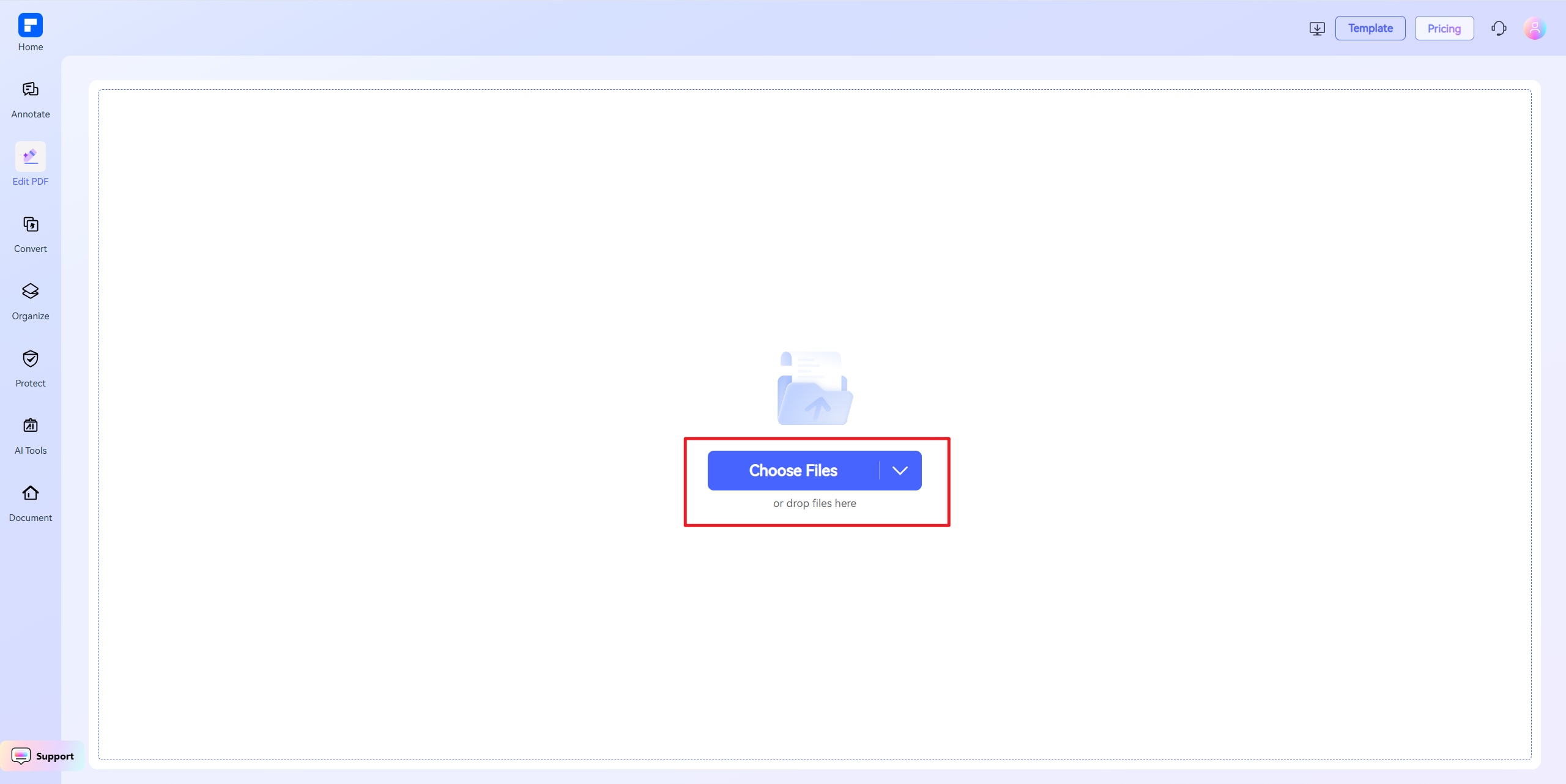
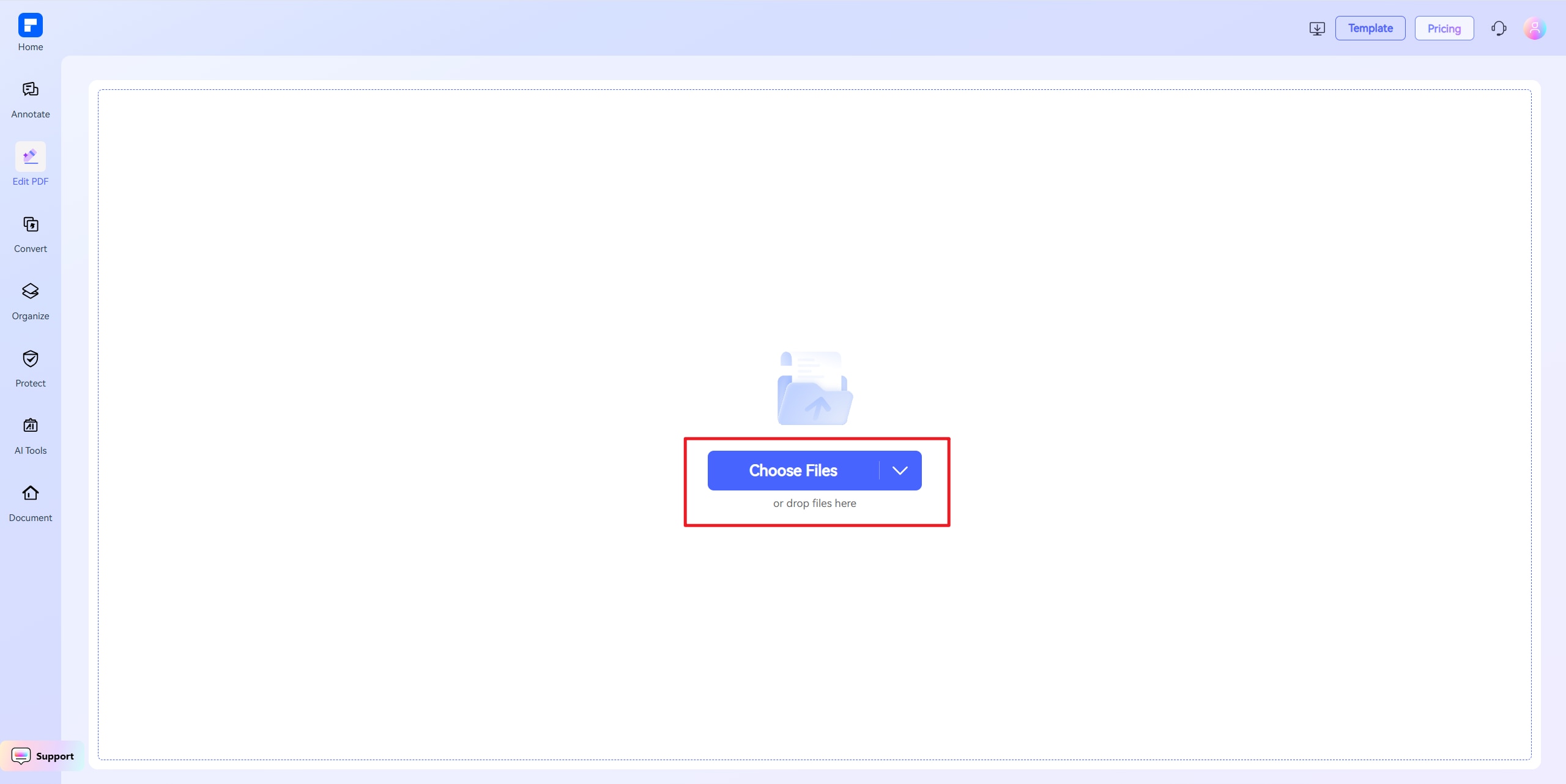
- Перейдите на сайт бесплатного PDF-редактора
Используйте такие инструменты, как PDFelement Online PDF Editor, Sejda или PDFescape. - Загрузите свой PDF-файл
Нажмите «Выбрать файлы» и выберите PDF-файл, который вам необходимо отредактировать. - Выберите текст, который необходимо
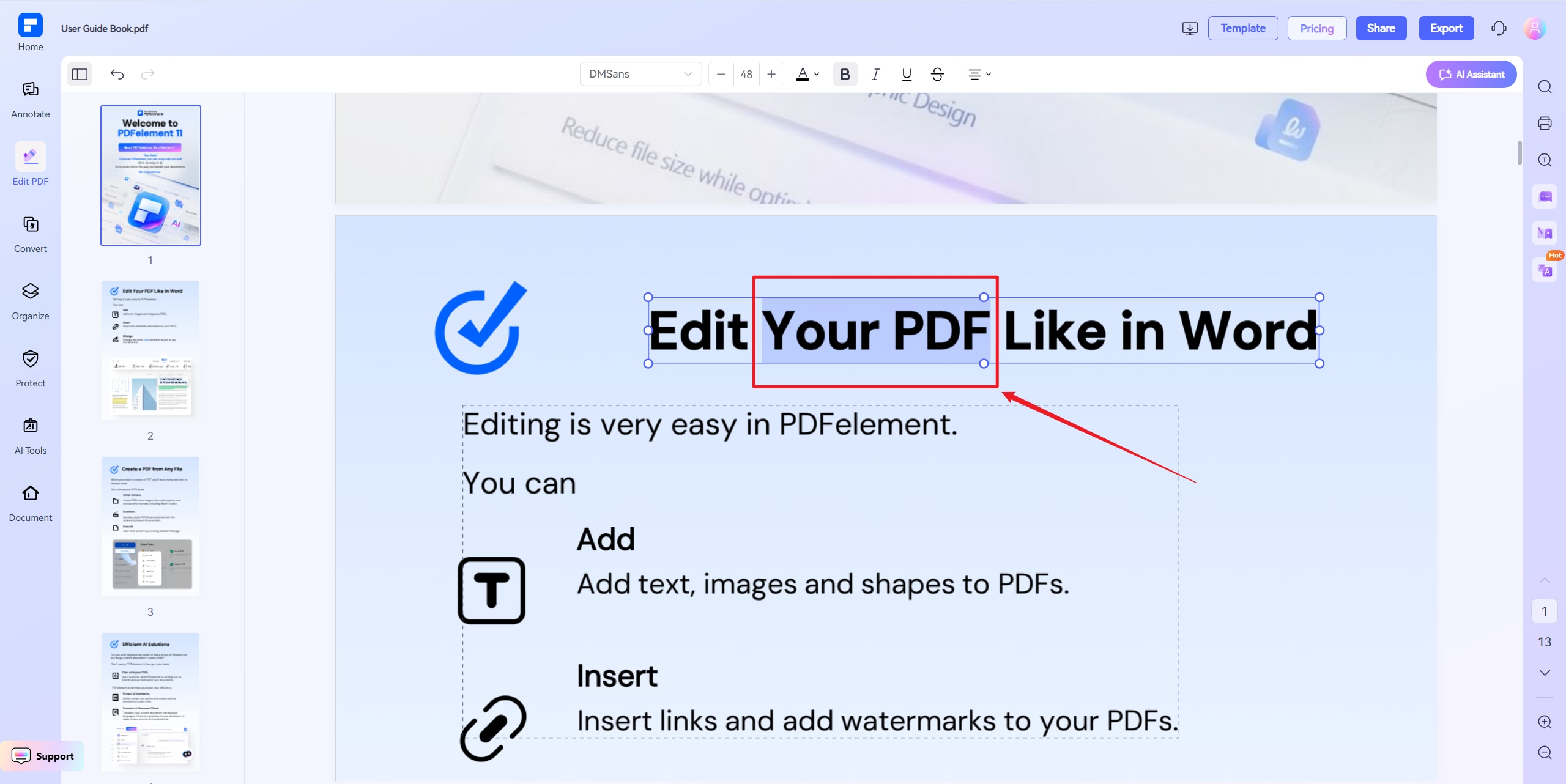
Щелкните текст в PDF-файле. Выделите или выберите ненужный текст, а затем нажмите клавишу Delete на клавиатуре. - Внесите дополнительные изменения (необязательно)
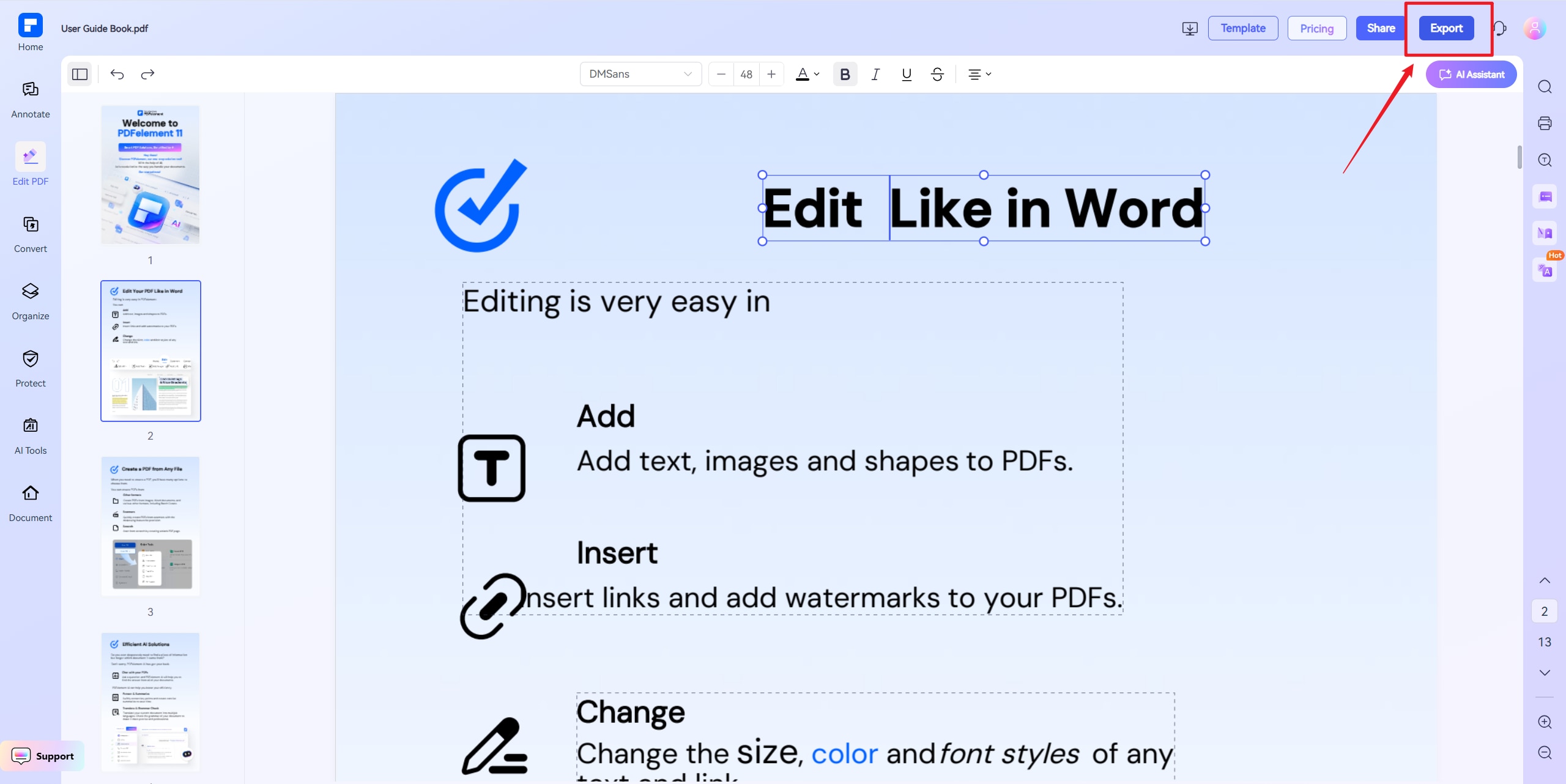
При необходимости вы также можете редактировать другое содержимое, например изображения или шрифты. - Экспортируйте и загрузите свой файл
Нажмите «Экспорт», чтобы сохранить обновленный PDF-файл на своем устройстве.
- Перейдите на сайт бесплатного PDF-редактора
-
Как я могу бесплатно отредактировать текст в PDF-файле с использованием того же шрифта?
Вот как вы можете бесплатно отредактировать текст в PDF-файле с тем же шрифтом, используя онлайн-редактор PDF-файлов:
- Пошаговая инструкция: Отредактируйте текст в PDF-файле с использованием соответствующего шрифта
- Откройте бесплатный онлайн-редактор PDF
Используйте такие инструменты, как PDFelement Online PDF Editor или Sejda PDF Editor. - Загрузите свой PDF-файл
Нажмите «Выбрать файлы» и выберите PDF-файл, который вам необходимо отредактировать. - Выделите текст для редактирования
Щелкните текст, который хотите изменить. В большинстве случаев редактор автоматически определит стиль, размер и цвет шрифта и подберет соответствующий вариант. - Внесите свои правки
Введите новый текст непосредственно на место исходного. - При необходимости измените шрифт
Если шрифт не совсем совпадает, вы можете вручную выбрать похожий шрифт в настройках шрифта, чтобы сохранить единообразие внешнего вида. - Загрузите отредактированный PDF-файл
Нажмите «Экспорт», чтобы сохранить обновленный файл на вашем устройстве.
- Откройте бесплатный онлайн-редактор PDF
-
Как я могу добавить текст в PDF-документ?
Вот четкое и простое руководство о том, как добавить текст в PDF-документ:
- Вариант 1: Воспользуйтесь бесплатным онлайн-редактором PDF
- Перейдите к бесплатному инструменту, такому как онлайн-редактор PDF PDFelement.
- Загрузите свой PDF-файл.
- Выберите инструмент «Добавить текст».
- Щелкните в любом месте страницы, куда вам необходимо вставить текст.
- Введите текст и при необходимости отредактируйте шрифт, размер и цвет.
- Загрузите измененный PDF-файл на свое устройство.
- Вариант 2: Используйте бесплатное приложение для ПК (в режиме офлайн)
- Например, такие инструменты, как:
- LibreOffice Draw (с открытым исходным кодом, поддерживает добавление текста в PDF-файлы)
- Wondershare PDFelement (версия для ПК с бесплатным пробным периодом)
-
Могу ли я редактировать PDF-файл в Google Документах?
Да, вы можете редактировать PDF-файл в Google Документах, но с некоторыми ограничениями. Вот как это работает:
- Загрузите свой PDF-файл на Google Диск
- Перейдите на Google Диск
- Нажмите «Создать» > «Загрузить файл».
- Выберите необходимый PDF-файл
- Откройте PDF с помощью Google Документов
- Щелкните загруженный PDF-файл правой кнопкой мыши.
- Нажмите «Открыть с помощью» > «Google Документы».
- Google Документы преобразуют PDF-файл в редактируемый документ.
- Редактирование текста
- Теперь вы можете редактировать текст как простой документ.
- Возможно, некоторые элементы форматирования (шрифты, макет, изображения) могут быть не сохранены.
- Сохраните в формате PDF (необязательно)
- Когда закончите, перейдите в меню Файл > Загрузить > PDF-документ (.pdf), чтобы сохранить отредактированную версию как новый PDF-файл.
- Ограничения
- Сложные макеты и графика могут быть утеряны или неправильно расположены.
- Поля форм и отсканированный текст (не редактируемые изображения) будут преобразованы неточно
- Нет специальных инструментов для PDF-файлов (например, для внесения аннотаций, выделения цветом, подписания)
Для более сложного редактирования PDF-файла (например, сохранения макета, редактирования изображений или удаления текста) попробуйте специальный инструмент, такой как PDFelement Online.
- Загрузите свой PDF-файл на Google Диск
-
Как я могу увеличить размер шрифта в PDF онлайн бесплатно?
Вот простое руководство по увеличению размера шрифта в PDF-файле бесплатно онлайн:
- Перейдите в онлайн-редактор
Посетите онлайн-редактор PDF-файлов PDFelement - Загрузите свой PDF-файл
Нажмите Выбрать файлы и выберите PDF-файл, который вам необходимо отредактировать. - Нажмите на текст, размер которого вы хотите изменить
Выберите область текста. Редактор отобразит параметры форматирования на верхней панели инструментов. - Отрегулируйте размер шрифта
Используйте меню размера шрифта, чтобы увеличить размер текста по мере необходимости. - Примените и экспортируйте
После внесения изменений нажмите «Экспорт», чтобы сохранить обновленный PDF-файл.
- Перейдите в онлайн-редактор
-
Существует ли способ редактировать PDF-файл без Acrobat?
Да, вы можете редактировать PDF-файл без Adobe Acrobat, используя некоторые бесплатные и простые альтернативы. Вот как это сделать:
- Используйте онлайн-редактор PDF
Отлично подходит для быстрого редактирования напрямую через браузер.- Популярные инструменты:
- Онлайн-редактор PDF PDFelement
Редактирует текст, изображения и добавляет аннотации - установка не требуется. - Sejda PDF Editor
Редактирует текст и добавляет фигуры или ссылки (ежедневное использование ограничено).
- Онлайн-редактор PDF PDFelement
- Действия
- Загрузите необходимый PDF-файл в онлайн-редактор.
- Нажмите на текст или область, которую вы хотите отредактировать.
- Сохраните и загрузите обновленный файл
- Популярные инструменты:
- Используйте бесплатное программное обеспечение для ПК
Лучше подходит для автономного редактирования и обработки больших файлов.- Примеры:
- LibreOffice Draw(с открытым исходным кодом)
Позволяет открывать и редактировать PDF-файлы как файлы изображений. - PDFelement (бесплатная версия)
Позволяет редактировать PDF-файлы в автономном режиме, обеспечивая больший контроль над форматированием
- LibreOffice Draw(с открытым исходным кодом)
- Используйте Google Документы (для текстовых PDF-файлов)
- Загрузите свой PDF-файл на Google Диск
- Щелкните правой кнопкой мыши > Открыть в Google Документах
- Отредактируйте преобразованный документ
- Сохраните его еще раз в формате PDF
- Используйте онлайн-редактор PDF
Советы и рекомендации по редактированию PDF-файлов.
Оцените онлайн-инструменты PDFelement для работы с PDF-файлами:

4.8
(188,357 отзывов)Чтобы поставить оценку, вам необходимо загрузить и скачать как минимум 1 файл! Мы уже успешно обработали 307,292,373 файлы общим объёмом 10,124 TB

упрощенное с помощью ИИ.
Быстрый, простой и доступный редактор PDF. Конвертация, редактирование, подписание PDF-файлов и многое другое.
Скачать бесплатно Скачать бесплатно Скачать бесплатно Скачать бесплатно 



