Конвертер PDF
Конвертируйте любой файл в PDF или из PDF в Word, Excel, PowerPoint, изображения и многое другое с помощью нашего надежного онлайн-конвертера PDF.
Быстро, безопасно и бесплатно - идеально подходит для создания, экспорта или улучшения качества PDF-файлов.
 Работает с Excel, Word, PowerPoint и изображениями
Мгновенная бесплатная конвертация PDF-файлов
Поддерживается оптическое распознавание текста и пакетное преобразование
Работает с Excel, Word, PowerPoint и изображениями
Мгновенная бесплатная конвертация PDF-файлов
Поддерживается оптическое распознавание текста и пакетное преобразование
Как бесплатно преобразовывать файлы в PDF и обратно?
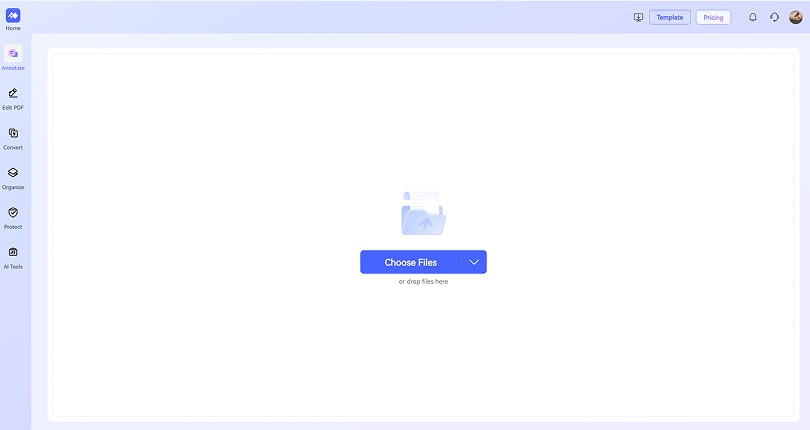
Ощутите разницу при использовании PDF-конвертера PDFelement.
Бесплатный онлайн-конвертер PDF-файлов
Наслаждайтесь простой и бесплатной конвертацией PDF-файлов. Конвертируйте файлы в PDF и обратно (размером до 100 МБ, 50 МБ для OCR) — установка не требуется.
Поддержка различных форматов
Конвертируйте более 20 типов файлов, включая документы, изображения, веб-страницы и многое другое — быстрое и надежное конвертирование между всеми основными форматами.
Максимальная безопасность и конфиденциальность файлов
Ваша конфиденциальность имеет важное значение. Все загруженные файлы будут надежно удалены через 7 дней
Быстрое и качественное конвертирование PDF-файлов
Быстро преобразовывайте большие файлы с помощью PDFelement Online Converter, сохраняя форматирование и качество.
Простое пакетное преобразование PDF-файлов
Загружайте несколько файлов одновременно и конвертируйте их одним щелчком мыши — улучшите свой рабочий процесс и повысьте производительность.
Поддержка оптического распознавания текста
Легко преобразовывайте отсканированные PDF-файлы в редактируемые документы Word, используя передовую технологию OCR для удобного редактирования контента.
Бесплатный онлайн-конвертер PDF для любого пользователя.

Профессиональное и безопасное ПО для работы с PDF, соответствующее всем стандартам — лауреат многочисленных наград.
PDFelement выделяется в отчете G2 Spring 2025 как Grid Leader, Momentum Leader и High Performer for Enterprise. Компания дополняет свои достижения следующими наградами и сертификатами: награду G2 Best Software Award 2024 в категории Top 50 Office Products, сертификацию ISO 27011 по управлению информационной безопасностью и членство в PDF Association.







 Высококачественный конвертер PDF-файлов Высококачественный конвертер PDF-файлов Высококачественный конвертер PDF-файлов Высококачественный конвертер PDF-файлов
 Часто задаваемые вопросы о конвертере PDF.
-
Есть ли абсолютно бесплатный PDF-конвертер?
Да, в интернете доступны совершенно бесплатные PDF-конвертеры. Одним из примечательных вариантов является онлайн-конвертер PDF-файлов PDFelement.
Основные характеристики:
- Бесплатное использование: Для использования основных функций установка не потребуется.
- Поддерживает различные форматов: Преобразование в PDF и обратно (Word, Excel, PowerPoint, JPG и т. д.).
- Пакетная конвертация: Загружайте несколько файлов и преобразовывайте их всего одним щелчком мыши.
- Сохранение форматирования: Сохраняет макет и качество при конвертации.
- Онлайн-доступ: Доступно с любого устройства с доступом в интернет.
- Безопасное использование: Гарантирует конфиденциальность и защиту документов.
Онлайн-конвертер PDF-файлов PDFelement - это надежное бесплатное решение для быстрого и качественного преобразования PDF-файлов.
-
Могу ли я бесплатно конвертировать Publisher в PDF онлайн?
Да, вы можете бесплатно конвертировать файлы Microsoft Publisher (.pub) в PDF онлайн, используя различные онлайн-инструменты. Вот несколько надежных инструментов:
1. Онлайн-конвертер PDF файлов PDFelement
- Бесплатный и удобный в использовании
- Сохраняет исходное форматирование
- Не требуется установка
2. Microsoft Print в PDF (встроенная опция)
- Откройте ваш файл .pub через Publisher
- Перейдите в меню Файл > Печать > Выберите «Microsoft Print в PDF».
- Сохранить как PDF-файл
3. CloudConvert или Zamzar
- Поддерживает конвертацию .pub в PDF
- Бесплатно для непостоянного использования (могут применяться ограничения по размеру файла)
Какой из них выбрать?
- Для быстрой и беспроблемной конвертации → PDFelement Online
- Если у вас установлен Publisher → Microsoft Print в PDF
- Для альтернативных бесплатных инструментов → CloudConvert или Zamzar
Все способы работают хорошо — выберите тот, который соответствует вашим потребностям!
-
Как конвертировать отсканированный PDF-файл в Word без потери исходного форматирования?
Для конвертации отсканированного PDF-файла в Word с сохранением форматирования требуется технология OCR (оптического распознавания символов). Вот лучшие способы:
1. Используйте PDFelement (лучший вариант для точности и сохранения форматирования)
Но почему? При расширенном распознавании текста сохраняются шрифты, таблицы и макет.
- Загрузите отсканированный PDF-файл в PDFelement Online (перетащите или откройте в режиме просмотра).
- Укажите Word (.docx) в качестве выходного формата.
- Выберите распознавание текста, чтобы включить эту функцию.
- Для обеспечения точности выберите язык документа.
- Нажмите «Конвертировать», чтобы загрузить преобразованный файл Word.
2. Adobe Acrobat Online (бесплатный альтернативный инструмент)
- Бесплатное распознавание текста для простого преобразования (требуется регистрация).
- Хорошо подходит для простых документов, но может вызвать проблемы со сложными макетами.
Советы, как избежать потери форматирования
- Используйте файлы, отсканированные в высоком качестве (четкий текст = лучшее распознавание текста).
- Проверьте выходные данные в Word и при необходимости внесите коррективы.
-
Имеется ли у Adobe бесплатный PDF-конвертер?
Да, Adobe предлагает бесплатные онлайн-инструменты для преобразования PDF в онлайн-сервисах Adobe Acrobat. Вот что вам необходимо знать:
1. Бесплатный онлайн-конвертер PDF в Adobe Acrobat
Поддерживаемые конвертации:
- PDF в Word
- PDF в Excel
- PDF в PowerPoint
- Word/Excel/PPT в PDF
Как его использовать:
- Воспользуйтесь онлайн-инструментами Adobe (например, pdf.adobe.com).
- Загрузите свой файл.
- Сохраните преобразованный документ.
Ограничения:
- Пользователи бесплатной версии могут конвертировать файлы без входа в систему, но некоторые функции (например, OCR для отсканированных PDF-файлов) требуют авторизации.
- Для крупных или пакетных конвертаций может потребоваться платный тарифный план.
2. Альтернативные бесплатные инструменты
Если инструменты Adobe не соответствуют вашим потребностям, рассмотрите следующие варианты: Онлайн-конвертер PDF файлов PDFelement
- преобразования через браузер.
- Бесплатный и простой в использовании.
- Поддерживает множество форматов, включая PDF, Word, изображения, Excel, TXT, RTF, файлы Publisher и PowerPoint.
- Сохраняет исходное форматирование.
-
Как мне бесплатно конвертировать PDF в Pages на Mac?
Чтобы отредактировать PDF-файл в Apple Pages, вам необходимо преобразовать его в совместимый формат (например, Word или напрямую в Pages). Вот лучшие бесплатные способы:
Способ 1: Использовать Preview macOS (самый простой способ)
Работает для текстовых PDF-файлов (не поддерживает OCR для отсканированных изображений)
- Откройте PDF-файл в программе «Preview» (приложение Mac по умолчанию).
- Выберите Файл > Экспорт.
- Выберите Формат: Формат расширенного текста (.rtf).
- Откройте файл .rtf в Pages (он будет автоматически преобразован).
Ограничение: Теряет сложное форматирование; лучше всего подходит для обработки простых документов.
Способ 2: Воспользуйтесь бесплатным онлайн-распознаванием текста (для отсканированных PDF-файлов)
Отлично подходит для отсканированных/изображенных PDF-файлов
- Используйте бесплатный инструмент OCR, например: PDF-конвертер PDFelement (требуется вход)
- Загрузите свой PDF-файл, выберите формат вывода: Word (.docx).
- Загрузите файл Word, а затем откройте его в Pages.
Совет: Для большей точности выберите инструмент с поддержкой распознавания текста.
-
Какой из бесплатных PDF-конвертеров лучше всего подходит для Mac и Windows?
Одним из лучших бесплатных конвертеров PDF, совместимых как с Mac, так и с Windows, является PDFelement.
Почему PDFelement выделяется среди других:
- Кросс-платформенный: Доступен как на macOS, так и на Windows.
- Поддержка различных форматов: Преобразовывайте PDF-файлы в Word, Excel, PowerPoint, изображения и наоборот.
- Удобный интерфейс: В нем легко ориентироваться как новичкам, так и профессионалам.
- Онлайн-инструмент: Онлайн-конвертер PDF-файлов PDFelement позволяет быстро конвертировать PDF-файлы прямо в вашем браузере, не требуя установки.
Благодаря надежному кросс-платформенному решению, PDFelement, особенно его онлайн-конвертер PDF, является одним из лучших бесплатных инструментов для конвертации PDF—файлов как на Mac, так и на Windows.
Дополнительные советы по работе с PDF-конвертерами.
Оцените онлайн-инструменты PDFelement для работы с PDF-файлами:

4.8
(188,357 отзывов)Чтобы поставить оценку, вам необходимо загрузить и скачать как минимум 1 файл! Мы уже успешно обработали 307,292,373 файлы общим объёмом 10,124 TB

упрощенное с помощью ИИ.
Быстрый, простой и доступный редактор PDF. Конвертация, редактирование, подписание PDF-файлов и многое другое.
Бесплатно загрузите конвертер PDF Бесплатно загрузите конвертер PDF Бесплатно загрузите конвертер PDF Бесплатно загрузите конвертер PDF 



