Обрезать изображение бесплатно онлайн
Нужно быстро и легко обрезать фотографию онлайн? Загрузите изображение, настройте область для обрезки или задайте поля в пикселях, а затем мгновенно загрузите результат.
Наш бесплатный онлайн-инструмент для обрезки изображений поддерживает изображения в формате PNG, JPG, JPEG, BMP, GIF, TIF и TIFF.
 Бесплатно обрезайте фотографии онлайн за считанные секунды
Точная обрезка изображений путем перетаскивания вручную или обрезки по пикселям
Обрезайте файлы JPG, PNG, BMP, GIF, TIFF без лишних хлопот
Бесплатно обрезайте фотографии онлайн за считанные секунды
Точная обрезка изображений путем перетаскивания вручную или обрезки по пикселям
Обрезайте файлы JPG, PNG, BMP, GIF, TIFF без лишних хлопот
 Обрезка и изменение размера изображения: В чем отличие?
- Обрезка удаляет ненужные части изображения, помогая сосредоточиться на важном содержимом или изменить рамку.
- Изменение размера просто меняет размеры изображения (ширину и высоту) без вырезания содержимого. Уменьшает размер файла или подгоняет его под определенные рамки или макет.
- Обрезка позволяет контролировать содержимое изображения. Изменение размера позволяет контролировать размер изображения.
Как можно обрезать изображение онлайн?
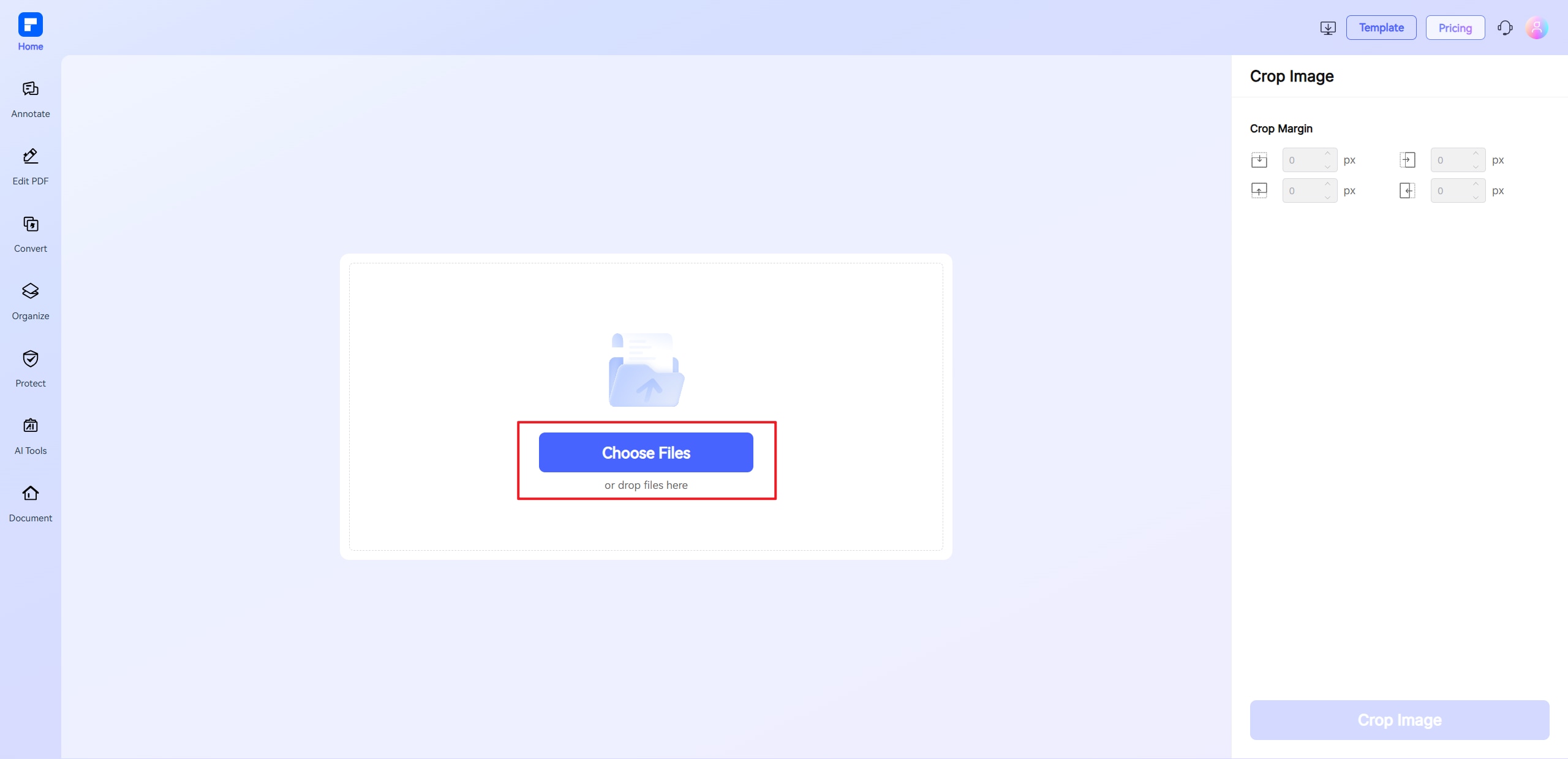
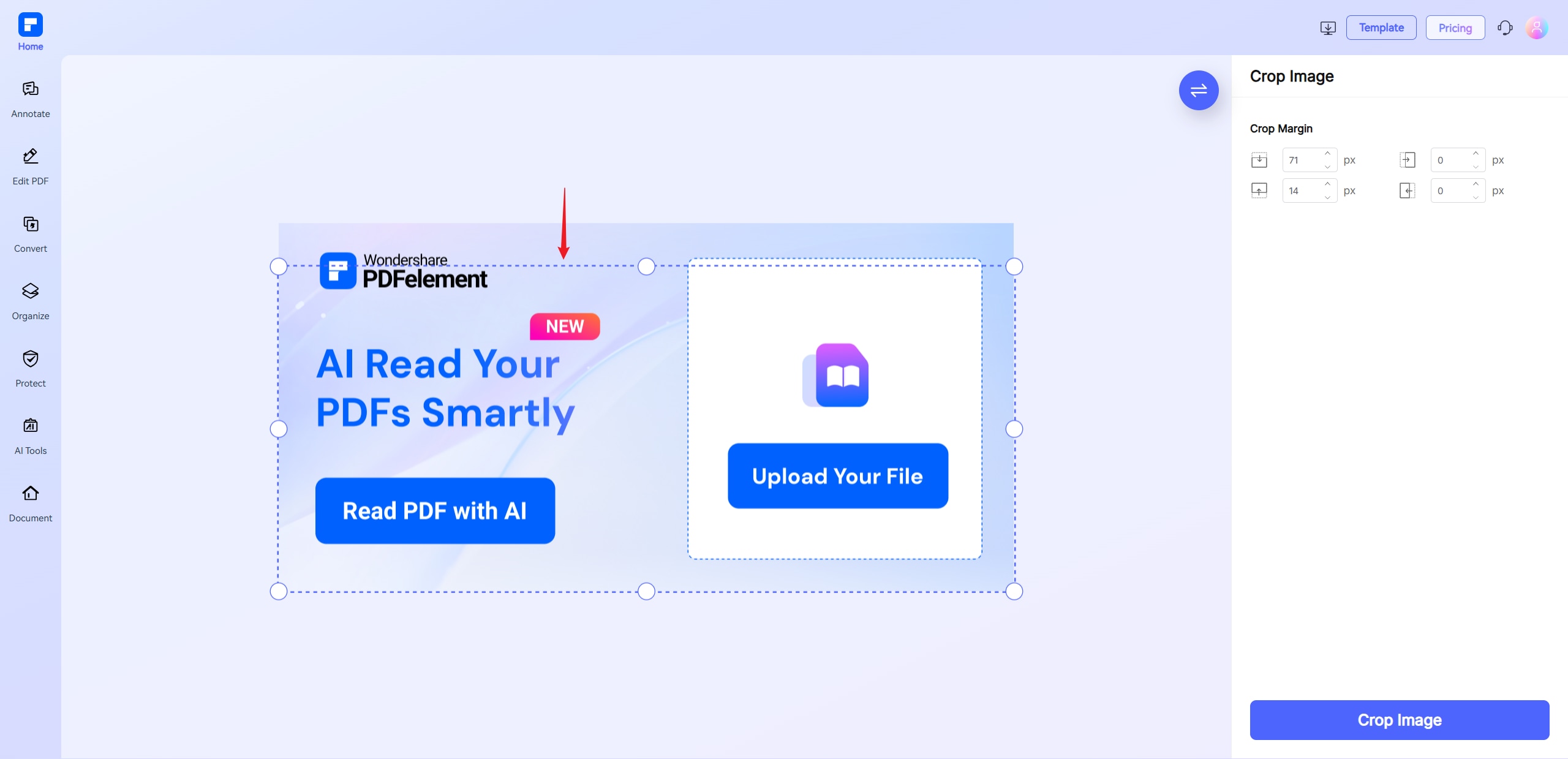
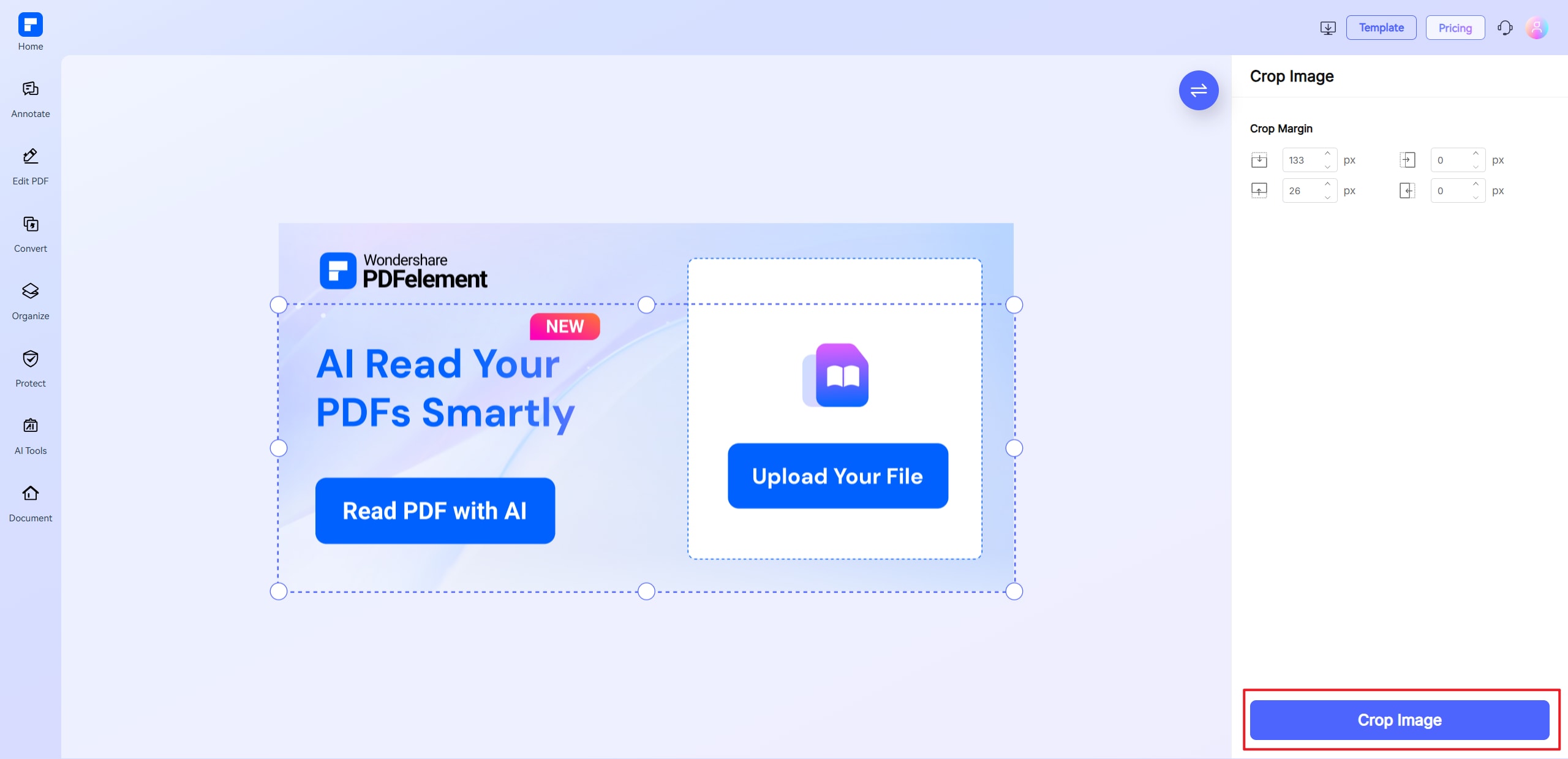
Почувствуйте разницу с нашим онлайн-инструментом обрезки изображений.
Обрезайте изображения в режиме онлайн за считанные секунды
Быстро и легко обрезайте файлы изображений – просто выгрузите их, перетащите для обрезки и загрузите. Этот онлайн-инструмент обрезки работает мгновенно, обеспечивая быстрое и точное редактирование.
Обрезайте фотографии точно по пикселям
или вручную
Обрезайте изображения вручную или вводите точные размеры полей в пикселях. Идеальное решение для пользователей, которым необходим точный контроль при обрезке файлов JPG, PNG или GIF.
Обрезка файлов JPG, PNG, GIF, BMP и др.
Поддержка всех основных форматов файлов, включая JPG, PNG, GIF, BMP, TIFF и JPEG. Для бесплатной обрезки изображений онлайн не требуется изменение формата.
Сохранение качества изображения после обрезки
Обрезайте края изображений, не жертвуя четкостью. Инструмент для обрезки изображений сохраняет разрешение неизменным — даже при работе с большими фотографиями или файлами с высокой детализацией.
Инструмент для обрезки изображений доступен в любое время и в любом месте
Используйте его онлайн для обрезки изображений на Windows, Mac, iOS или Android. Установка приложения не требуется — просто обрезайте изображения онлайн из любого браузера.
Безопасная и конфиденциальная обрезка изображений
Изображения автоматически шифруются и удаляются после обработки. Обрезайте изображения бесплатно с полной конфиденциальностью и безопасной обработкой документов.
Бесплатный онлайн-инструмент обрезки изображений для широкого использования.

Профессиональное и безопасное ПО для работы с PDF, соответствующее всем стандартам — лауреат многочисленных наград.
PDFelement выделяется в отчете G2 Spring 2025 как Grid Leader, Momentum Leader и High Performer for Enterprise. Компания дополняет свои достижения следующими наградами и сертификатами: награду G2 Best Software Award 2024 в категории Top 50 Office Products, сертификацию ISO 27011 по управлению информационной безопасностью и членство в PDF Association.







Ответы на часто задаваемые вопросы об обрезке изображений.
-
Как обрезать GIF-файл онлайн бесплатно?
Обрезка GIF-файла позволяет удалить нежелательные области, сосредоточиться на ключевом контенте или настроить кадр в соответствии с требованиями размера или платформы. Вот простой способ сделать это:
- Используйте онлайн-инструмент для обрезки изображений PDFelement
Откройте сайт онлайн-инструмента для обрезки изображений PDFelement — он бесплатный и работает прямо в браузере. - Загрузите свой файл GIF
Нажмите «Выбрать файлы» и выберите свой GIF-файл. Инструмент поддерживает GIF-файлы, а также файлы в форматах JPG, PNG, BMP и др. - Обрезка GIF-файла
- Перетащите для обрезки: Используйте регулируемую рамку обрезки, чтобы вырезать область изображения.
- Введите значения в пикселях: Для точного редактирования укажите точные размеры полей в пикселях.
- Предпросмотр и загрузка
После обрезки просмотрите результат и нажмите «Загрузить», чтобы сохранить обрезанный GIF-файл.
- Используйте онлайн-инструмент для обрезки изображений PDFelement
-
Можно ли обрезать фотографию онлайн в форме круга или окружности?
Да! Вы можете легко обрезать изображение в форме круга онлайн, используя различные бесплатные инструменты. Вот несколько прекрасных вариантов:
- Canva
- Загрузите свой файл изображения.
- Используйте инструмент «Обрезка» и выберите опцию «Круг» в настройках формы.
- Настройте обрезку и загрузите.
- Adobe Express
- Загрузите свой файл изображения.
- В разделе «Формы обрезки» выберите опцию «Круг».
- Настройте параметры и загрузите.
- Fotor
- Загрузите нужную фотографию.
- Выберите опцию «Круговая обрезка» и настройте круг.
- Экспортируйте полученное изображение.
Если вам нужен простой и бесплатный способ обрезки изображения в режиме онлайн с указанием точных размеров полей, посетите онлайн-инструмент PDFelement для работы с изображениями, чтобы сделать это. Также этот онлайн-инструмент предлагает другие функции обработки изображений, такие как сжатие изображений, преобразование изображений, поворот и многое другое.
- Canva
-
Есть ли возможность обрезки нескольких фотографий онлайн одновременно?
Да, некоторые онлайн-инструменты позволяют выполнять пакетную обрезку фотографий и экономить тем самым время и усилия.
- Как выполнить пакетную обрезку нескольких изображений онлайн:
- Используйте инструмент с поддержкой пакетной обработки
Хотя большинство онлайн-инструментов могут обрезать только одно изображение за раз, некоторые из них поддерживают функцию групповой обрезки изображений или пакетной обрезки фотографий. - Загрузка нескольких изображений
Выберите и загрузите все изображения, которые вы хотите обрезать (обычно поддерживаются форматы JPG, PNG или GIF). - Задайте общую область для обрезки
Определите единый размер и область обрезки, которые будут применены ко всем загруженным изображениям. - Обрезка и загрузка
Обрезайте все изображения за один раз и загружайте их в пакете.
Рекомендованный инструмент:
Хотя онлайн-инструмент обрезки изображений PDFelement поддерживает обрезку изображений по одному, он использует быстрый, интуитивно понятный рабочий процесс и дает возможность сохранить высокое качество изображения, что идеально подходит для задач обрезки изображений в Интернете.
Для пакетной обрезки вам может понадобиться компьютерное приложение или специализированный редактор для пакетной обработки изображений.
- Используйте инструмент с поддержкой пакетной обработки
-
Что делает автоматическая обрезка изображения?
Функция автоматической обрезки изображений автоматически обрезает края изображения, находя и удаляя нежелательные границы или пробелы — без необходимости ручной настройки. Эта функция помогает быстро и четко сосредоточиться на главном объекте.
Если вам требуется простой и бесплатный способ точно обрезать изображение, указав точные поля, попробуйте инструмент онлайн-инструмент PDFelement для обрезки изображений. Загрузите изображение, введите значения в пикселях для обрезки и загрузите идеально обрезанное изображение за считанные секунды.
-
Существуют ли онлайн-инструменты для обрезки аватаров?
Да, существуют онлайн-инструменты, специально предназначенные для обрезки аватаров. Эти инструменты помогут быстро обрезать фотографии профиля до идеальной формы, и многие из них поддерживают круглую или овальную обрезку, что идеально подходит для аватаров.
- Как обрезать свой аватар онлайн:
- Выберите онлайн-инструмент для обрезки аватара Выберите онлайн-инструмент PDFelement для обрезки изображений, который обеспечивает точную обрезку и поддерживает такие распространенные форматы, как JPG и PNG.
- Загрузите фотографию профиля Загрузите изображение аватара, которое вы хотите обрезать.
- Высокоточная обрезка Используйте перетаскивание или введите точные поля в пикселях, чтобы обрезать изображение до идеального размера и формы.
- Загрузите аватар Сохраните обрезанное изображение, готовое к использованию в социальных сетях или на других платформах.
Онлайн-инструмент PDFelement для обрезки изображений предлагает бесплатный и простой способ обрезки аватаров онлайн. Он поддерживает точный ввод пикселей и обрезку с перетаскиванием, позволяя сохранять качество изображения при работе с форматами JPG, PNG и другими. Установка приложения не требуется — просто загрузите, обрежьте и быстро скачайте свой идеальный аватар.
-
Действуют ли какие-либо ограничения для онлайн-редактора PDF-файлов PDFelement?
Да, для бесплатных пользователей действуют определенные ограничения:
- Лимиты на ежедневное использование:
- Большинство инструментов для редактирования и конвертации можно бесплатно использовать 1 раз в день (например, «Редактировать PDF», «Объединить», «Разделить», «Сжать», «Конвертировать», «Защитить»).
- Ограничения ИИ-инструментов для работы с PDF:
- Чат в PDF, чтение с помощью ИИ, редактирование с ИИ:
- Можно использовать 10 раз в день
- Поддерживает PDF-файлы размером не более 100 МБ и 260 страниц.
- ИИ-переводчик PDF и детектор ИИ:
- Можно использовать 10 раз (каждые 10 страниц = 1 использование; объем менее 10 страниц все равно считается 1 использованием)
- Макс. размер файла: 100 МБ (ИИ-переводчик), 10 МБ (детектор ИИ)
- Примечание:
- Для неограниченного доступа следует приобрести платную подписку.
- Ограничения по размеру страницы или файла:
- Размер PDF-файла не должен превышать 100 МБ (кроме детектора ИИ).
- Максимальный размер файла для функции OCR: 50 МБ
- До 260 страниц для ИИ-инструментов
Советы и рекомендации по обрезке изображений.
Оцените онлайн-инструменты PDFelement для работы с PDF-файлами:

4.8
(188,357 отзывов)Чтобы поставить оценку, вам необходимо загрузить и скачать как минимум 1 файл! Мы уже успешно обработали 307,292,373 файлы общим объёмом 10,124 TB

упрощенное с помощью ИИ.
Быстрый, простой и доступный редактор PDF. Конвертация, редактирование, подписание PDF-файлов и многое другое.
 Скачать инструмент обрезки PDF бесплатно Скачать инструмент обрезки PDF бесплатно Скачать инструмент обрезки PDF бесплатно Скачать инструмент обрезки PDF бесплатно



