Конвертер Excel в PDF
Конвертируйте Excel в PDF онлайн за секунды. Быстро, бесплатно и мощно. Мгновенно преобразуйте XLS или XLSX в PDF. Без загрузок, без хлопот — просто лучший конвертер Excel в PDF, в любое время и в любом месте.
 Простой в использовании конвертер Excel в PDF
Конвертируйте Excel в PDF онлайн бесплатно
Сохранение форматирования таблиц
Простой в использовании конвертер Excel в PDF
Конвертируйте Excel в PDF онлайн бесплатно
Сохранение форматирования таблиц
 Конвертируйте электронные таблицы Excel в PDF с легкостью.
Преобразуйте электронные таблицы Excel (XLS, XLSX) в PDF за считанные секунды. 100% бесплатно, без водяных знаков. Быстрый, безопасный и простой в использовании онлайн-конвертер Excel в PDF. Работает на любом устройстве, в любое время.
 Бесплатно: Excel в PDF
Бесплатно: Excel в PDF
Бесплатно: Excel в PDF
Бесплатно: Excel в PDF
Бесплатно: Excel в PDF
Бесплатно: Excel в PDF
Бесплатно: Excel в PDF
Конвертация Excel в PDF онлайн и офлайн
Как конвертировать Excel в PDF бесплатно онлайн?
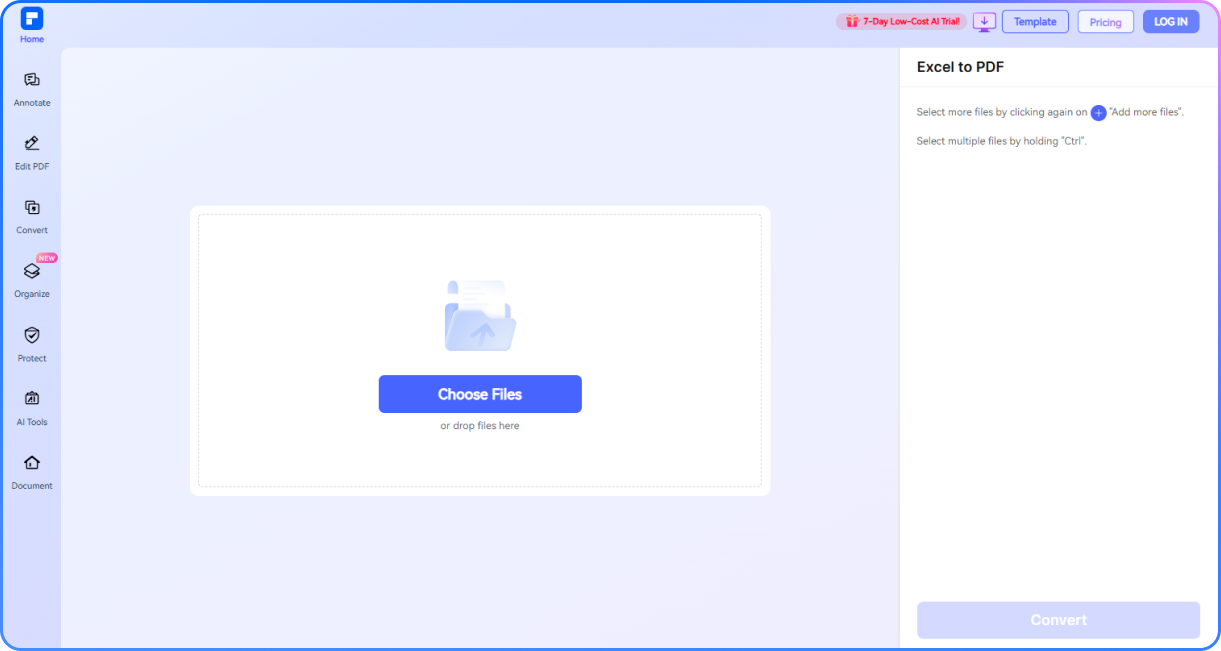
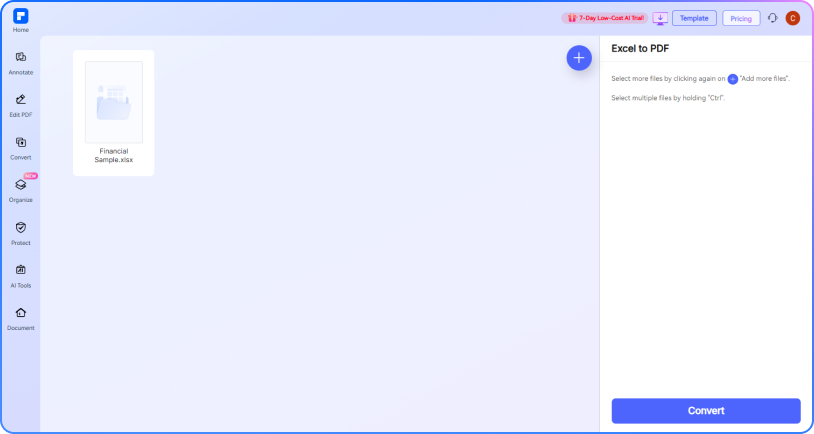
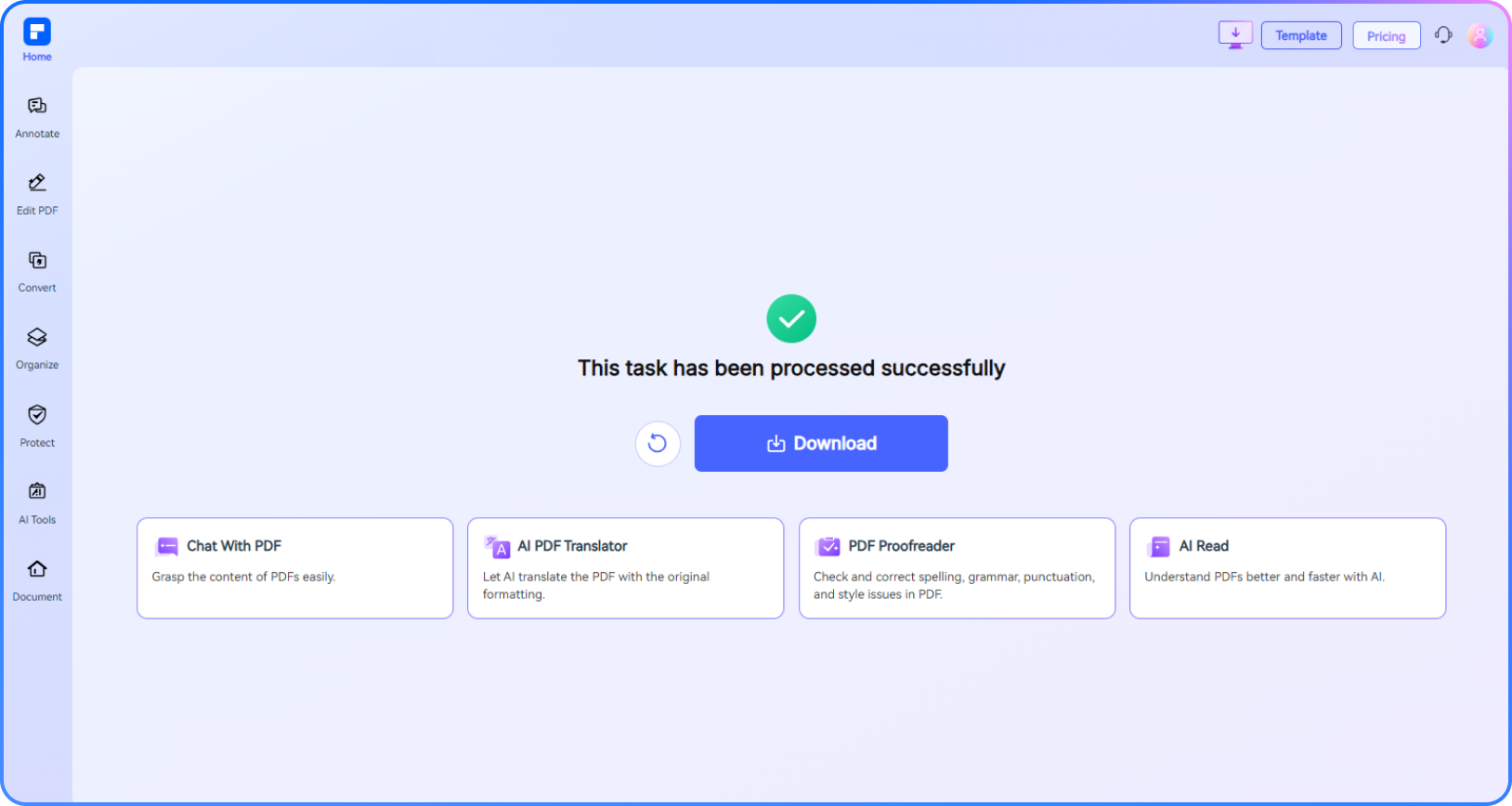
Оцените разницу с бесплатным конвертером Excel в PDF от PDFelement.
Excel в PDF онлайн – Бесплатно и просто
Конвертируйте XLS в PDF онлайн бесплатно — работает на любом устройстве без установки.
Лучший конвертер Excel в PDF
Мгновенно преобразуйте любой файл Excel (XLS или XLSX) в PDF. Сохраняйте таблицы, формулы и форматирование с высокой точностью.
Excel в PDF – Подгонка под страницу
Убедитесь, что ваша таблица Excel идеально помещается на одной странице PDF — без обрезанных столбцов или строк при конвертации.
Сохранение форматирования таблиц
Конвертируйте Excel в PDF с полным сохранением форматирования. Сохраняйте ваши таблицы, макеты и формулы в первозданном виде.
Просто в использовании, без сложных шагов
Перетащите – готово! Конвертируйте Excel в PDF одним щелчком. Быстро, просто и без потери форматирования.
30+ инструментов для любых PDF задач
Универсальный набор инструментов: редактируйте, объединяйте, сжимайте и конвертируйте PDF, Office-документы и изображения — всё в одном месте.
Онлайн-конвертер Excel в PDF для любых потребностей.



Профессиональное и безопасное ПО для работы с PDF, соответствующее всем стандартам — лауреат многочисленных наград.
PDFelement выделяется в отчете G2 Spring 2025 как Grid Leader, Momentum Leader и High Performer for Enterprise. Компания дополняет свои достижения следующими наградами и сертификатами: награду G2 Best Software Award 2024 в категории Top 50 Office Products, сертификацию ISO 27011 по управлению информационной безопасностью и членство в PDF Association.






 Excel в PDF бесплатно
Excel в PDF бесплатно
Excel в PDF бесплатно
Excel в PDF бесплатно
Excel в PDF бесплатно
Excel в PDF бесплатно
Excel в PDF бесплатно
Часто задаваемые вопросы о преобразовании Excel в PDF.
-
Как преобразовать Excel в PDF, чтобы все столбцы были на одной странице?
Чтобы преобразовать файл Excel в PDF и убедиться, что все столбцы умещаются на одной странице, выполните следующие действия:
Использование опции Excel «Вписать на страницу»
- Откройте ваш файл Excel.
- Перейдите на вкладку «Разметка страницы».
- Нажмите «Параметры страницы» (маленькая стрелка в нижнем правом углу группы).
- В диалоговом окне Параметры страницы: на вкладке «Страница» выберите «Вписать» и установите 1 страницу в ширину, В высоту (оставьте пустым или выберите большое число, чтобы разрешить несколько строк при необходимости).
- На вкладке «Поля» установите поля «Узкие» или Настраиваемые, чтобы максимально использовать место.
- Нажмите OK. Сохраните как PDF: Файл → Сохранить как (или Экспорт → PDF в новых версиях Excel). Выберите PDF в качестве типа файла и нажмите OK.
Если вы предпочитаете быстрое онлайн-решение без установки программ, бесплатный онлайн-инструмент PDFelement для преобразования Excel в PDF — прекрасный вариант. Вы можете преобразовать Excel в PDF с сохранением всех столбцов на одной странице.
-
Как преобразовать Excel в PDF без Adobe?
Если вы хотите преобразовать Excel в PDF без Adobe, вы можете воспользоваться бесплатными онлайн-инструментами или встроенными методами. Вот лучшие варианты:
Метод 1: Бесплатный онлайн-конвертер (без установки)
- Перейдите на PDFelement Online Excel to PDF.
- Загрузите свой файл Excel → Преобразовать и скачать.
Метод 2: Использование встроенной функции Excel «Сохранить как PDF»
- Откройте ваш файл Excel.
- Перейдите в Файл → Сохранить как (или Экспорт → PDF в новых версиях).
- Выберите PDF (*.pdf) в качестве типа файла.
- Перед сохранением настройте параметры: Разметка страницы → Ориентация: выберите Альбомную (для большего количества столбцов). Параметры страницы → Масштаб: выберите «Вписать все столбцы на одну страницу» (или вручную установите масштаб ~70–80%).
- Нажмите Сохранить.
Метод 3: Использование Microsoft Print to PDF (встроено в Windows)
- Откройте Excel и нажмите Ctrl + P (или Файл → Печать).
- В настройках принтера выберите «Microsoft Print to PDF».
- В разделe настроек выберите: «Вписать лист на одну страницу» (или отрегулируйте масштаб %). Ориентация — Альбомная (рекомендовано для широких таблиц).
- Нажмите Печать и сохраните PDF.
-
Как преобразовать XLS в PDF без скачивания ПО?
Вы можете преобразовать Excel (XLS/XLSX) в PDF без установки программ с помощью встроенных функций или бесплатных онлайн-инструментов. Вот лучшие методы:
Метод 1: Бесплатные онлайн-конвертеры
Лучше всего для: Быстрого преобразования без загрузки в облако.
Топ 3 онлайн-инструмента:
- PDFelement Online – Просто перетаскивание, сохраняет форматирование. Пакетное преобразование.
- iLovePDF – Поддерживает пакетное преобразование.
- PDF2Go – Нет ограничений по размеру файла.
Шаги (пример: PDFelement Online):
- Перейдите на PDFelement Online Excel to PDF.
- Загрузите свой файл XLS (перетащите или выберите вручную).
- Дождитесь завершения конвертации → Скачать PDF.
Метод 2: Использовать Google Таблицы (лучше для пользователей Google Drive)
Лучше всего для: Работы в облаке, не требуется учетная запись Microsoft.
- Загрузите файл XLS на Google Drive (drive.google.com).
- Щелкните правой кнопкой мыши по файлу → Открыть с помощью → Google Таблицы.
- Нажмите Файл → Скачать → PDF (.pdf).
- Выберите размер бумаги, альбомную/книжную ориентацию и масштаб (например, «Вписать по ширине»).
- Нажмите Экспорт и скачайте.
-
Как создать PDF из Excel без потери форматирования?
Чтобы преобразовать Excel в PDF без потери форматирования, следуйте этим проверенным методам, чтобы сохранить шрифты, таблицы, диаграммы и выравнивание:
Метод 1: Онлайн-конвертеры (для быстрых задач)
Используйте онлайн-инструменты, такие как PDFelement Online Excel to PDF Converter, для приватного и не требующего установки решения. Вот как:
- Перейдите на PDFelement Online Excel to PDF.
- Перетащите файл или нажмите «Выбрать файлы», чтобы загрузить свою таблицу Excel.
- Нажмите Преобразовать для начала конвертации.
- После завершения конвертации PDF загрузится автоматически. Если нет, нажмите Скачать, чтобы сохранить файл.
Метод 2: Сохранить напрямую в PDF в Excel
- Откройте ваш файл Excel.
- Перейдите в Файл → Сохранить как (или Экспорт → Создать PDF/XPS в новых версиях Excel).
- Выберите PDF (*.pdf) в качестве типа файла.
- Оптимизируйте параметры: в разделе Опции отметьте «Вся книга» (или «Выделенные/Активные листы» при необходимости) и «Совместимый с ISO 19005-1 (PDF/A)» (сохраняет шрифты и форматирование на долгий срок).
- Нажмите Сохранить.
-
Как распечатать Excel в формате PDF?
Преобразовать файл Excel в PDF легко, будь то сохранение форматирования, размещение всех столбцов на одной странице или печать конкретных листов. Вот лучший способ:
Печать в PDF (используя встроенный PDF-принтер)
Лучше всего для: Быстрого преобразования с контролем, как при печати.
Windows (Microsoft Print to PDF)
- Нажмите Ctrl + P или перейдите в Файл → Печать.
- Выберите «Microsoft Print to PDF» в качестве принтера.
- Настройте параметры: Печать активных листов / всей книги. Ориентация → Альбомная (для широких таблиц). Масштабирование → Вписать лист на одну страницу (или свой %)
- Нажмите Печать → выберите место для сохранения PDF.
Mac (встроенный экспорт в PDF)
- Нажмите Cmd + P или перейдите в Файл → Печать.
- Нажмите PDF → Сохранить как PDF.
- Настройте Разметку → Масштабировать по размеру при необходимости.
- Сохраните файл.
Примечание: Если пропадут линии сетки, включите Разметка страницы → Параметры листа → Печать → Линии сетки.
Советы и хитрости для бесплатного Поворотчика изображений.
Оцените онлайн-инструменты PDFelement для работы с PDF-файлами:

4.8
(188,357 отзывов)Чтобы поставить оценку, вам необходимо загрузить и скачать как минимум 1 файл! Мы уже успешно обработали 307,292,373 файлы общим объёмом 10,124 TB

упрощенное с помощью ИИ.
Быстрый, простой и доступный редактор PDF. Конвертация, редактирование, подписание PDF-файлов и многое другое.
Конвертация Excel в PDF оффлайн
Конвертация Excel в PDF оффлайн
Конвертация Excel в PDF оффлайн
Конвертация Excel в PDF оффлайн


