Онлайн-инструмент для аннотаций PDF-файлов бесплатно
Вам нужен бесплатный и безопасный способ создания аннотаций в PDF-файле? Используйте наш онлайн-инструмент для создания аннотаций в PDF-файлах, чтобы выделять текст,
вводить текст в файлы, вставлять изображения и добавлять фигуры — прямо в своем браузере.
 Выделение, подчеркивание или зачеркивание текста в PDF-файле в режиме онлайн
Пишите прямо в PDF-файле, используя текстовые поля с пользовательскими стилями
Добавляйте изображения и фигуры в PDF-файлы
Выделение, подчеркивание или зачеркивание текста в PDF-файле в режиме онлайн
Пишите прямо в PDF-файле, используя текстовые поля с пользовательскими стилями
Добавляйте изображения и фигуры в PDF-файлы
Внесение аннотаций в PDF-файлы онлайн и офлайн
Как вносить аннотации в PDF-файл онлайн?
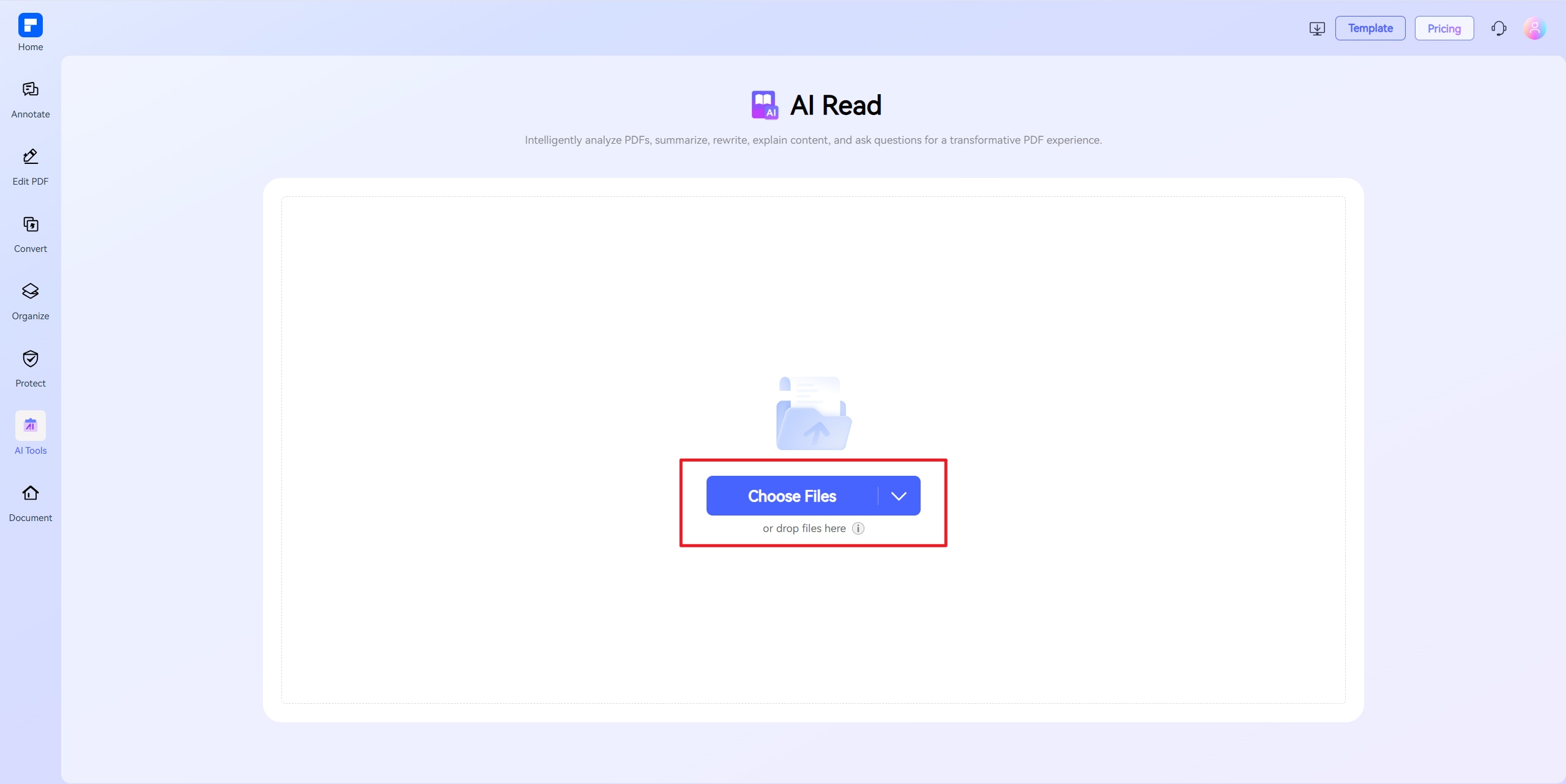
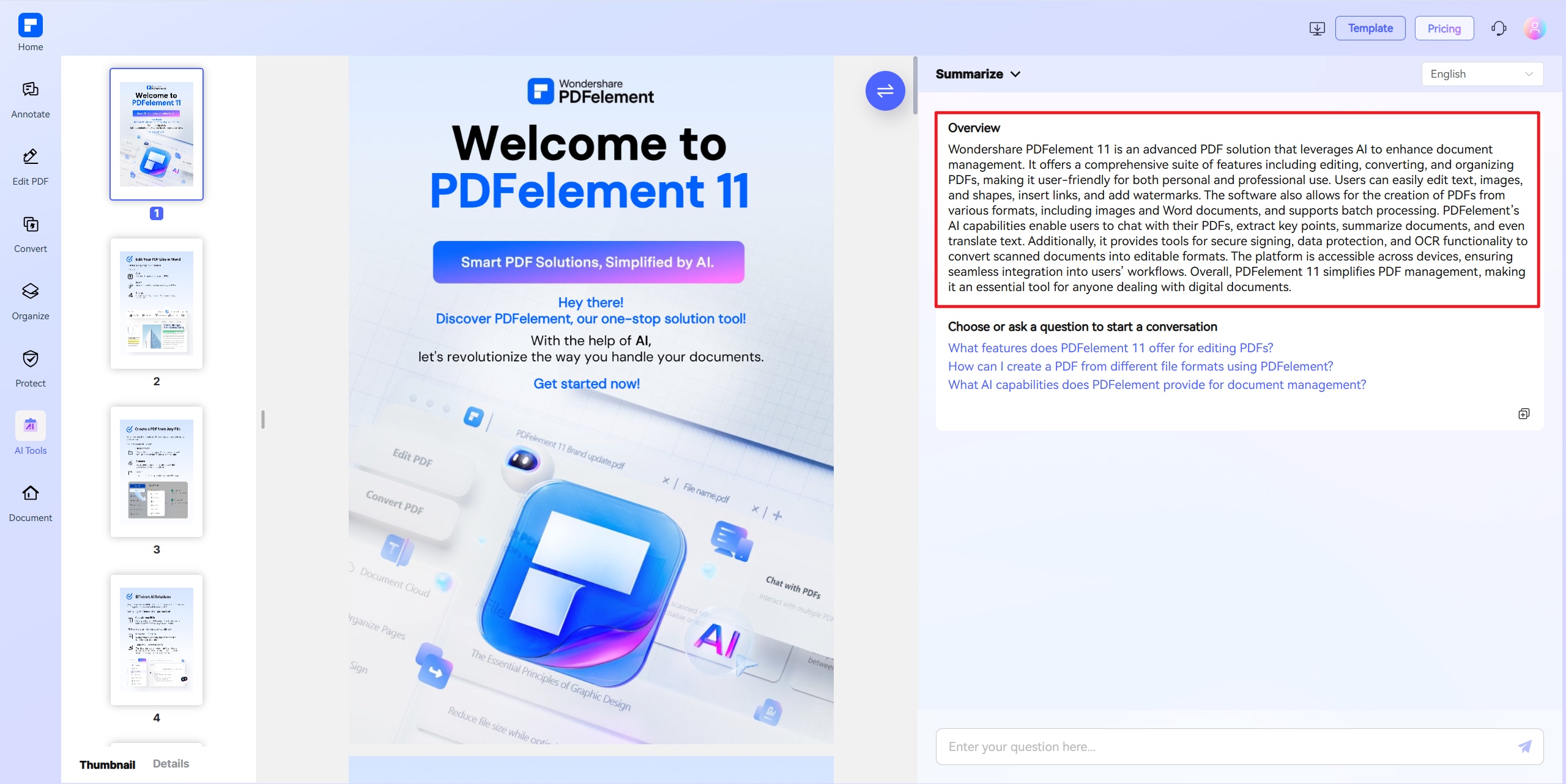
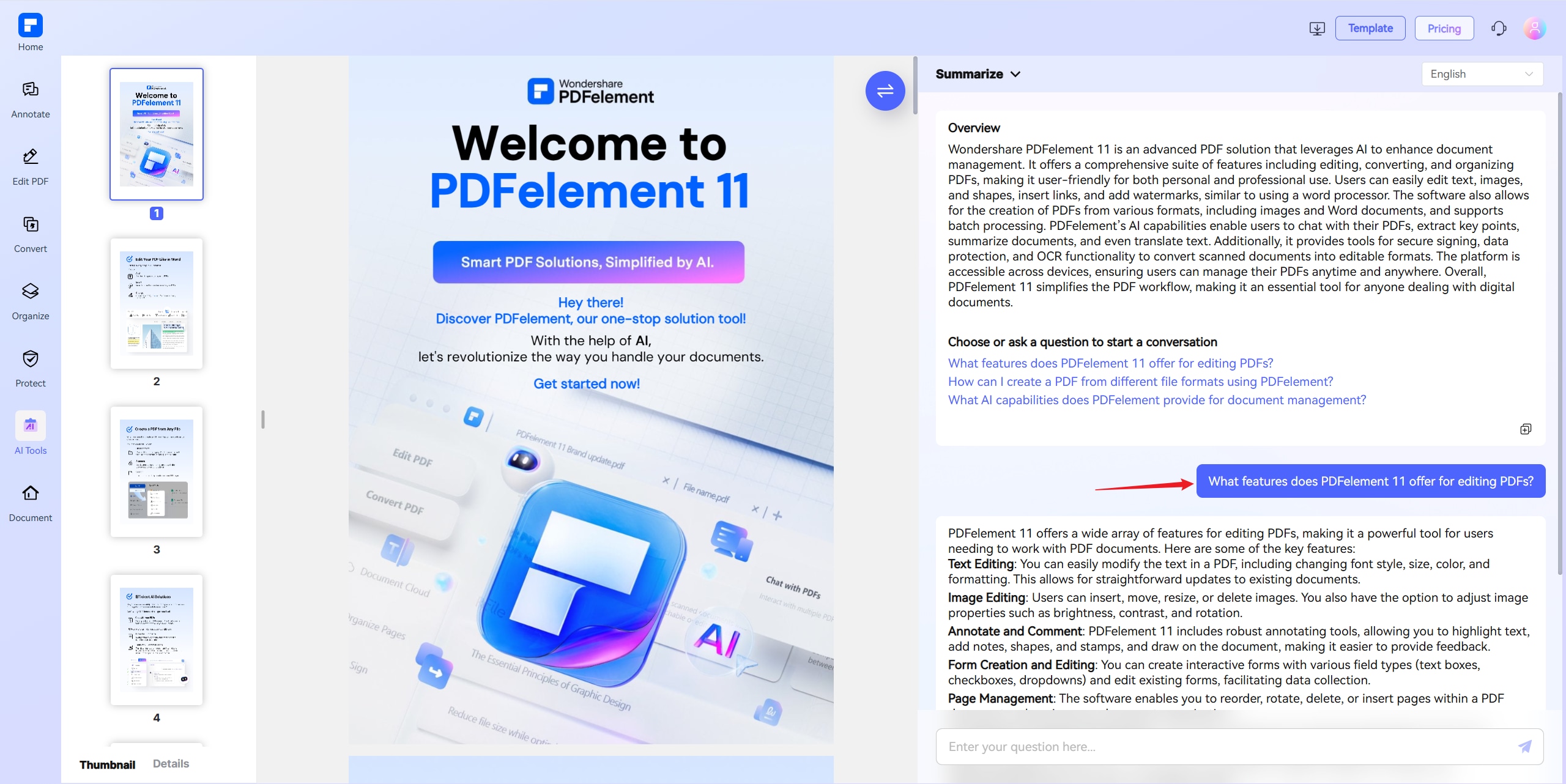
Ощутите разницу с инструментом для создания аннотаций PDF-файлов PDFelement.
Бесплатный онлайн-инструмент для аннотаций PDF-файлов в любое время и в любом месте
Получите мгновенный доступ к инструментам аннотирования PDF-файла в вашем браузере. Выделяйте и комментируйте свои PDF-файлы онлайн бесплатно — на Windows, Mac или мобильных устройствах.
Пишите в PDF-файле, применяя выделение ,
текст, изображение и фигуры
Размечайте документы PDF, используя пользовательские выделения, вводите текст в любом месте с помощью текстовых полей, вставляйте изображения или рисуйте фигуры, такие как прямоугольники и линии.
Поделитесь аннотированными PDF-файлами по ссылке
или по электронной почте
Упростите совместную работу, поделившись своими PDF-файлами с аннотациями по защищенной ссылке или электронной почте. Предоставьте другим пользователям возможность мгновенно просматривать или скачивать их.
Комментируйте PDF-файлы, используя
стикеры и выноски
Добавляйте стикеры и текстовые выноски, чтобы создавать четкие комментарии с учетом контекста — идеально подходящие для обзоров, обратной связи с командой или личных заметок.
Добавляйте пользовательские штампы и прикрепляйте
файлы к PDF-файлам
Вставляйте штампы утверждения или пользовательские надписи и прикрепляйте файлы непосредственно к PDF-файлу, чтобы оптимизировать документооборот.
Улучшите свой рабочий процесс с помощью инструмента для внесения аннотаций и редактора PDF на базе ИИ
Добавляйте более умные примечания с помощью встроенных инструментов искусственного интеллекта: переписывайте или объясняйте текст, переводите контент, резюмируйте и создавайте изображения при редактировании PDF-файла.
Бесплатная онлайн-аннотация в формате PDF для более широкого применения.

Профессиональное и безопасное ПО для работы с PDF, соответствующее всем стандартам — лауреат многочисленных наград.
PDFelement выделяется в отчете G2 Spring 2025 как Grid Leader, Momentum Leader и High Performer for Enterprise. Компания дополняет свои достижения следующими наградами и сертификатами: награду G2 Best Software Award 2024 в категории Top 50 Office Products, сертификацию ISO 27011 по управлению информационной безопасностью и членство в PDF Association.







 Скачать бесплатно Скачать бесплатно Скачать бесплатно Скачать бесплатно
 Ответы на часто задаваемые вопросы об аннотировании PDF-файлов онлайн.
-
Как сделать бесплатную запись в PDF-файле?
Чтобы сделать бесплатную запись в PDF-файле, вы можете воспользоваться онлайн-инструментом PDFelement для аннотирования PDF.
- Шаг 1: Доступ к инструменту
Перейдите к онлайн-инструменту PDFelement для аннотирования PDF в своем браузере. Установка и оплата не потребуются. - Шаг 2: Загрузите свой PDF-файл
Загрузите PDF-файл, в котором вам необходимо что-то написать, нажав кнопку загрузки или перетащив файл в интерфейс. - Шаг 3: Добавьте текст
Выберите текстовое поле или инструмент аннотации, чтобы ввести текст в любом месте своего PDF-файла. Настройте стиль, размер и цвет шрифта по мере необходимости. - Шаг 4: Сохраните или поделитесь
После того, как вы закончите писать, нажмите кнопку «Сохранить», чтобы загрузить отредактированный PDF-файл на свое устройство. Также вы можете поделиться PDF-файлом по электронной почте или по ссылке.
После завершения аннотирования нажмите на кнопку «Сохранить», чтобы загрузить отредактированный PDF-файл на свое устройство. Также вы можете поделиться PDF-файлом по электронной почте или по ссылке.
Использование онлайн-инструмента для аннотирования PDF-файлов PDFelement - это бесплатный, простой и безопасный способ мгновенной записи в PDF-файлы с любого устройства.
- Шаг 1: Доступ к инструменту
-
Какая программа для разметки PDF-файлов лучше?
Выбор лучшей программы для разметки PDF-файлов зависит от ваших потребностей. Ниже приведено сравнение лучших вариантов.
- PDFelement
- Предлагает широкий спектр инструментов для создания аннотаций, таких как выделение, текстовые поля, фигуры и штампы.
- Доступно для Windows, Mac и мобильных устройств.
- Для гибкого использования доступны как версии для ПК, так и онлайн-версии.
- Онлайн-инструмент для внесения аннотаций PDF-файлов PDFelement
- Бесплатный онлайн-инструмент, не требующий установки.
- Позволяет быстро выделять, добавлять текст, фигуры и изображения непосредственно в браузере.
- Отлично подходит для быстрой и безопасной разметки PDF-файлов в любое время и в любом месте.
- Adobe Acrobat Reader
- Отраслевой стандарт с надежными функциями разметки.
- Предоставляет инструменты комментирования, выделения и рисования.
- Доступно на нескольких платформах, но может быть дорогостоящим для использования в полном объеме.
- PDFelement
-
Как я могу выделить текст в PDF-файле?
Онлайн-инструмент для внесения аннотаций в PDF-файлы PDFelement предлагает быстрый, безопасный и бесплатный способ выделения текста в PDF-файлах с любого устройства — установка не требуется.
- Шаг 1: Откройте инструмент
Перейдите к онлайн-инструменту аннотирования PDF PDFelement в своем браузере. Установка не потребуется. - Шаг 2: Загрузите свой PDF-файл
Нажмите кнопку загрузки или перетащите свой PDF-файл в инструмент. - Шаг 3: Выберите инструмент выделения
Выберите инструмент выделения на панели инструментов. - Шаг 4: Выделите текст
Щелкните и перетащите, чтобы выбрать текст, который хотите выделить. При необходимости вы можете настроить цвет выделения. - Шаг 5: Сохраните или поделитесь
Загрузите выделенный PDF-файл на свое устройство или мгновенно поделитесь им по ссылке или по электронной почте.
- Шаг 1: Откройте инструмент
-
Могу ли я добавлять комментарии к PDF-файлу?
Да, вы легко можете добавлять комментарии в PDF-файл с помощью онлайн-инструмента для аннотирования PDF-файлов PDFelement. Выполните следующие простые действия:
- Шаг 1: Откройте инструмент
Посетите онлайн-инструмент аннотирования PDF-файлов PDFelement в своем браузере. Установка не потребуется. - Шаг 2: Загрузите PDF-файл
Перетащите свой PDF-файл или щелкните, чтобы загрузить его. - Шаг 3: Добавьте комментарии
Используйте текстовое поле для добавления комментариев в любом месте PDF-файла. При необходимости измените стиль, размер и цвет шрифта. - Шаг 4: Сохраните или поделитесь
Загрузите аннотированный файл или поделитесь им напрямую по защищенной ссылке или по электронной почте.
С помощью PDFelement Online вы можете комментировать PDF-файлы в любое время и с любого устройства - бесплатно, быстро и удобно. Если вам необходимы дополнительные инструменты для комментирования, такие как стикеры, выноски и многое другое, вы можете выбрать PDFelement для ПК.
- Шаг 1: Откройте инструмент
-
Какое приложение для создания аннотаций в PDF-файлах лучше всего подходит для iPad?
Если вам нужен надежный и удобный инструмент для создания аннотаций в PDF-файлах на iPad, вот лучшие варианты:
- PDFelement для iOS
- Полнофункциональное приложение для создания аннотаций в PDF-файлах с выделением, текстовыми полями, фигурами, штампами и инструментами рисования.
- Оптимизировано для iPad и поддерживает Apple Pencil для точной разметки.
- Синхронизируется с PDFelement Cloud для легкого доступа на любых устройствах.
- Онлайн-инструмент для внесения аннотаций PDF-файлов PDFelement
- Онлайн-решение, работающее на iPad через любой браузер — установка не требуется.
- Выделяйте текст, добавляйте заметки, рисуйте фигуры и вставляйте изображения непосредственно в свой PDF-файл.
- Мгновенно сохраняйте PDF-файлы с аннотациями или делитесь ими с другими пользователями по ссылке или электронной почте.
- Прекрасно подходит для быстрого редактирования на ходу.
- GoodNotes
- Отлично подходит для рукописных заметок при помощи Apple Pencil.
- Сочетает в себе разметку PDF-файла и создание цифровых заметок.
- Полезно для студентов и специалистов в сфере творчества.
- PDFelement для iOS
-
Действуют ли какие-либо ограничения для онлайн-редактора PDF-файлов PDFelement?
Да, для бесплатных пользователей действуют определенные ограничения:
- Лимиты использования в день:
- Большинство инструментов для редактирования и конвертации разрешают одно бесплатное использование в день (например, «Редактировать PDF», «Объединить», «Разделить», «Сжать», «Конвертировать», «Защитить»).
- Ограничения ИИ-инструментов для работы с PDF:
- Чат в PDF, чтение с ИИ, ИИ-вычитка:
- Количество применений ограничено 10
- Поддерживает PDF-файлы размером до 100 МБ и 260 страниц.
- Переводчик и детектор с помощью ИИ:
- Можно использовать 10 раз (каждые 10 страниц = 1 использование; объем менее 10 страниц все равно считается 1 использованием)
- Макс. размер файла: 100 МБ (ИИ-переводчик), 10 МБ (ИИ-детектор)
- Чат в PDF, чтение с ИИ, ИИ-вычитка:
- Примечание:
- Чтобы пользоваться неограниченным доступом, вы можете приобрести премиум-доступ.
- Ограничения на размер страницы/файла:
- Размер PDF-файлов не должен превышать 100 МБ (за исключением ИИ-детектора).
- Максимальный размер файла для функции OCR: 50 МБ
- Максимум 260 страниц для инструментов ИИ
- Лимиты использования в день:
Советы и рекомендации по внесению аннотаций в PDF-файлы.
Оцените онлайн-инструменты PDFelement для работы с PDF-файлами:

4.8
(188,357 отзывов)Чтобы поставить оценку, вам необходимо загрузить и скачать как минимум 1 файл! Мы уже успешно обработали 307,292,373 файлы общим объёмом 10,124 TB

упрощенное с помощью ИИ.
Быстрый, простой и доступный редактор PDF. Конвертация, редактирование, подписание PDF-файлов и многое другое.
Скачать бесплатно Скачать бесплатно Скачать бесплатно Скачать бесплатно 



